


こんにちは、ジーピーオンライン(@gpol_tw)のふじです!
2023年7月1日にユニバーサルアナリティクス(UA)の提供が終了し、Googleアナリティクス4プロパティ(GA4)に移行しました。GA4を使って、サイトやアプリの分析をしている方も多いと思います。
GA4では「イベント」という概念を頻繁に使用します。UAとは異なる仕組みのため、「イベントってそもそも何?」「イベントの設定方法は?」「GTMでの確認方法は?」など、疑問を持つ方もいらっしゃるのではないでしょうか。
この記事では、GA4のイベント機能の概要やその設定方法、うまく計測できないときの対処方法など、イベントの基本について解説します。これからGA4を使う方はぜひお役立てください。
サイトの解析・改善には探索レポートも欠かせません。具体的な解析方法を知りたい方は、下記記事もぜひご覧ください。
【関連記事】GA4探索レポートの活用方法例5選!BtoBサイト改善につなげる使い方を解説
アクセス解析のご相談も歓迎
GA4のイベントとは
GA4のひとつの機能である「イベント」とは、Webサイトやスマホアプリに訪れたユーザーの「行動」を計測したデータです。
後にも詳しく説明しますが、GA4とUAにある「イベント」は定義が異なります。ここでは、GA4のイベントやGA4の特徴、UAとの違いについて解説します。
GA4の特徴
GA4の特徴は、従来のGoogleアナリティクスと違い、Webサイトとスマホアプリを統合して計測できることです。
具体的には、GA4の機能に新しく追加された「データストリーム」で、下記のように「iOS・Android・ウェブ」の3つを設定できます。
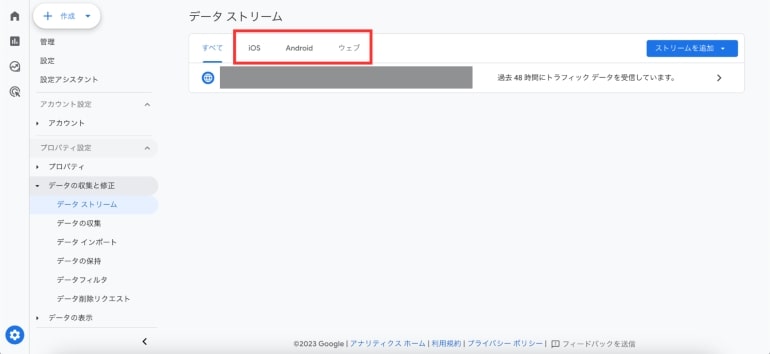
「管理>データの収集と修正>データストリーム」
そして、従来のUA時にページビューやセッションなどそれぞれの指標で計測していたデータを、「イベント」として計測するようになりました。
GA4のイベントでは、Webサイトやアプリに訪れたユーザーが起こした特定の「行動」や購入完了などの「発生」の計測が可能です。
GA4とUAの違い
まず、GA4とUAのイベントは別物です。というのもGA4とUAのイベントでは、データの計測単位がそもそも違うからです。
従来のUAでは、ページビュー単位でセッション(ユーザーの訪問)を計測していました。したがって、ページビュー以外のユーザーの行動、例えば購入完了やシステムの動作などは自身で追加設定が必要だったのです。また、ユーザーがサイトを訪れても日付をまたいでアクセスすると、別ユーザーとしてカウントされるため、各ユーザーの正確な行動が分析しにくくなっていました。
一方、GA4ではページビューや購入完了などのユーザーの行動すべてを「イベント」として計測しています。「イベント」の中で、ページビューを含めたユーザーのすべての行動データを収集しています。
この違いにより、例えばユーザーAがWebサイトとスマホアプリに訪れた場合、UAではそれぞれ別ユーザーとして計測されますが、GA4では同一ユーザーとして統合した計測が可能です。
イベント名とパラメータについて
GA4のイベントでは「イベント名」と「イベントパラメータ」の2つから構成されています。
イベント名は「scroll」(ページのスクロール)、「page_view」(ページの閲覧)など、ユーザーがおこなった行動を表します。
イベントパラメータは、そのイベントに付随するデータです。例えば「page_view」であれば、イベントパラメータとして下記が収集されています。
| イベント名 | (代表例)収集されるイベントパラメータ |
|---|---|
| page_view | page_location(ページのURL) |
| page_referrer(前のページの URL) |
参照:自動的に収集されるイベント - アナリティクス ヘルプ
基本的な計測は自動でおこなわれているため、UAのように追加設定が必要ありません。設定の手間なく、主要なデータを確認できる点がGA4のメリットです。
注意点としては、自動的に計測されるイベントや、GA4の管理画面で有効にすると自動計測されるようになるイベント、個別に設定・実装が必要なイベントと分かれていることです。収集したいデータが、個別で設定が必要なのか調べておく必要があります。
GA4のイベントの種類
GA4のイベントは、下記4つに分類されます。それぞれの詳細をわかりやすく解説します。
| イベント | 概要 | 主なイベント例 |
|---|---|---|
| 自動収集イベント | GA4の基本タグをサイトに設置すると自動で計測されるイベント |
|
| 拡張計測機能イベント | GA4の基本タグをサイトに設置し、GA4の管理画面で有効にすると自動で計測されるイベント |
|
| 推奨イベント | Googleがあらかじめ決めている候補から手動で選択して計測されるイベント |
|
| カスタムイベント | 独自のイベント名を手動で設定して計測するイベント | 自身でイベントを設定 |
自動収集イベント
自動収集イベントは、WebサイトやスマホアプリでGA4を使えるように基本タグを設置した場合に、自動的に収集されているイベントです。
代表的なイベント項目は、「ページビュー(page_view)」や「セッション開始(session_start)」です。
| 代表的なイベント名 | 計測されるタイミング |
|---|---|
| page_view | 主にページが読み込まれるたびに計測。収集をオフにすることはできません。 |
| scroll | ユーザーが各ページの最下部(垂直90%到達時)まで、初めてスクロールしたときに計測。 |
| session_start | セッションとは、ユーザーがウェブサイトまたはアプリケーションを操作する時間を指します。ユーザーがアプリまたはウェブサイトを利用したときに計測されます。 |
参照:自動的に収集されるイベント - アナリティクス ヘルプ
Webサイト運営に欠かせない基本的なデータをデフォルトで収集しており、ダッシュボードの「レポート>エンゲージメント>イベント」から確認できます。
拡張計測機能イベント
GA4の拡張計測機能イベントはデフォルトで用意されており、計測の有無をチェックするだけで設定できる機能です。
下記のように管理画面の拡張イベント計測機能を有効にしている項目が自動的に計測されます。
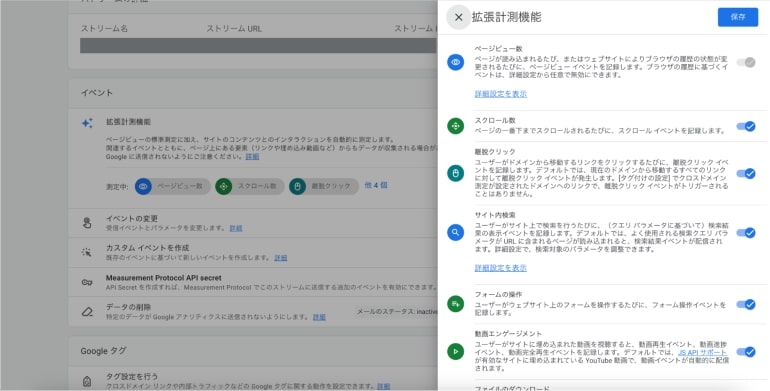
「管理>データストリーム>プロパティを選択>イベント>拡張計測機能>歯車マークをクリック」
例えば、外部リンクのクリック、サイト内の検索、YouTube埋め込み動画の視聴など特定のユーザー行動を監視して分析するために使用されます。
活用方法の例として、ECサイト運営者が商品ページでの動画再生時間を分析することで、離脱ポイントの特定が可能です。例えば、動画が25%で離脱されていることが多ければ、動画の構成を見直したほうがいいかもしれません。
このようにサイト内の動画コンテンツの改善点を特定し、ユーザーエンゲージメントの向上や売上の増加につなげる戦略を立てられます。
拡張計測機能イベントはコーディングが不要で管理画面から簡単に設定できるので、Webサイトの課題を抱えている方は、設定して問題を可視化してみましょう。
推奨イベント
GA4の推奨イベントは、Googleが特定の業界やWebサイトのタイプに基づいて推奨するイベントで、手動で設定する必要があります。
最適な分析結果を得るためにGoogleが定義したイベントで、具体的なユーザー行動や重要なKPIを設定するために設計されているのが特徴です。
例えば、ECサイトでは「add_to_cart(カート追加)」や「purchase(購入完了)」といったイベントが活用できます。
「購入完了」に「パラメータ」を紐付ければ、購入情報のより詳細なデータを収集できるため、平均注文額の改善などにも役立ちます。
カスタムイベント
GA4のカスタムイベントは、「自動収集・拡張計測・推奨イベント」に含まれない特定のユーザー行動を追跡するために自由に定義できるイベントです。
独自でイベントを作成できるので、特定のビジネス目標や分析ニーズにあわせてデータを収集できます。
カスタムイベントは特定のボタンクリックやフォーム提出など、WebサイトやスマホアプリのUXを測定するのに最適です。
例えば、推奨イベントにはないイベントを作成し、ゲームアプリにおける特定のゲーム内アクションを追跡してプレイヤーの行動を計測すれば、仕様改善や継続利用に貢献できます。
イベント計測設定方法
GA4のイベント計測の設定方法について解説します。
自動収集イベントは自動で計測されるため、設定の必要はありません。
ここでは拡張計測機能イベントと推奨イベント、カスタムイベントの設定手順について解説します。
なお、推奨イベントとカスタムイベントの設定手順は同じです。
流れとしては計測したいデータが、「自動収集イベント、拡張計測機能イベントの中にあるか」をまずは確認し、なければ推奨イベントの中にないかを確認しましょう。それでもなければカスタムイベントの設定となります。
拡張計測機能イベントの設定方法
拡張計測機能イベントの設定手順は以下です。
- データストリームを開く
- ウェブストリームを確認する
- 計測するイベントを選択する
データストリームを開く
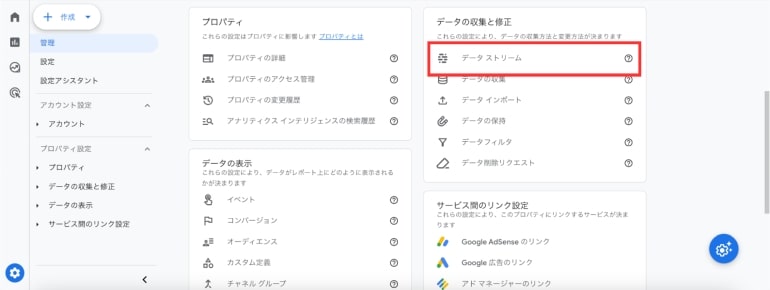
ページ左下の「管理」を開き、「データの収集と修正」から「データストリーム」を開いてください。
ウェブストリームを確認する
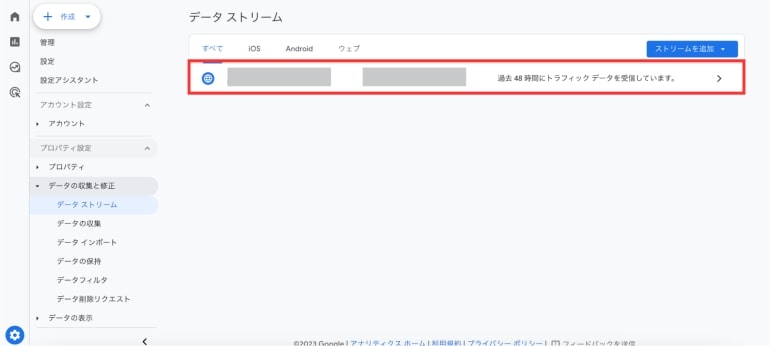
設定しているデータストリームが表示されるので、設定したいデータストリームを選択してください。
計測するイベントを選択する
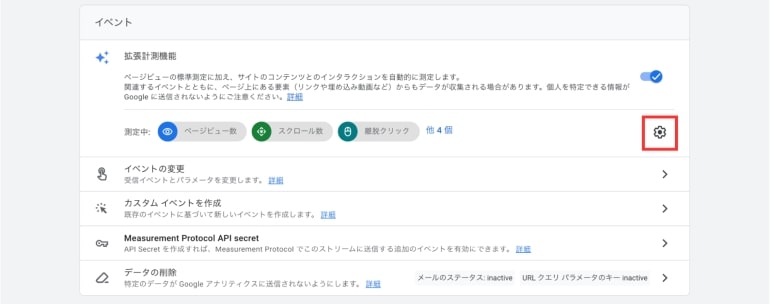
データストリームを開くと、「イベント」の「拡張計測機能」に現在計測している項目が表示されます。
ページ右部の「歯車マーク」をクリックすれば、有効にしたい計測項目の一覧が表示されます。
計測したいイベントを選択し、「保存」をクリックして設定を忘れずに保存しましょう。
拡張計測機能で設定できるイベントは、「ウェブ」のみでスマホアプリの計測はできません。
【GA4】推奨イベント・カスタムイベントの設定方法
推奨イベント・カスタムイベントの設定は、GA4の管理画面で設定する方法と、GTM(Google タグマネージャー)で設定する方法と2つあります。GTMであれば、タグの設置や削除など管理が簡単なためおすすめです。
まずは「お問い合わせフォームの送信完了ページ(https://ドメイン/contact/finish/)まで、遷移した数の計測」を例として、GA4の管理画面での設定方法を紹介します。
- データストリームを開く
- イベント作成画面を開く
- イベントの内容を設定する
データストリームを開く
ページ左下の「管理」を開き、「データの収集と修正」から「データストリーム」を開いてください。
ページが遷移し、設定しているデータストリームが表示されるので設定したいデータストリームを選択してください。
イベント作成画面を開く
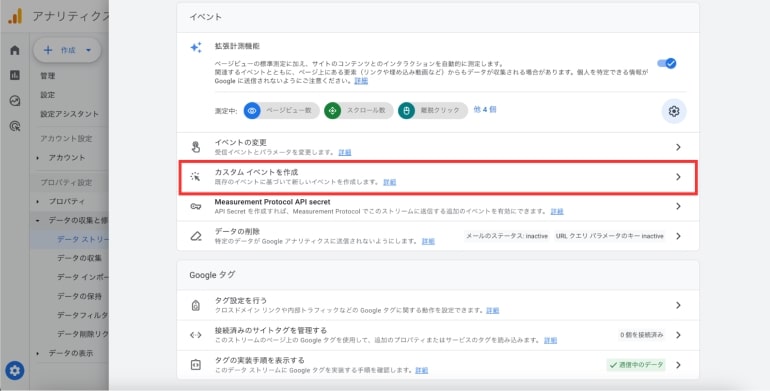
「イベント」から「カスタムイベントを作成」を選択してください。
イベントの内容を設定する
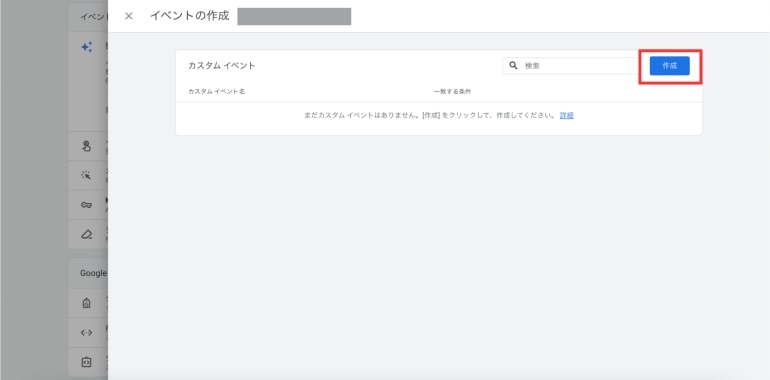
イベント作成ページが表示されるので、ページ右上部の「作成」から推奨イベントおよび、カスタムイベントを設定できます。
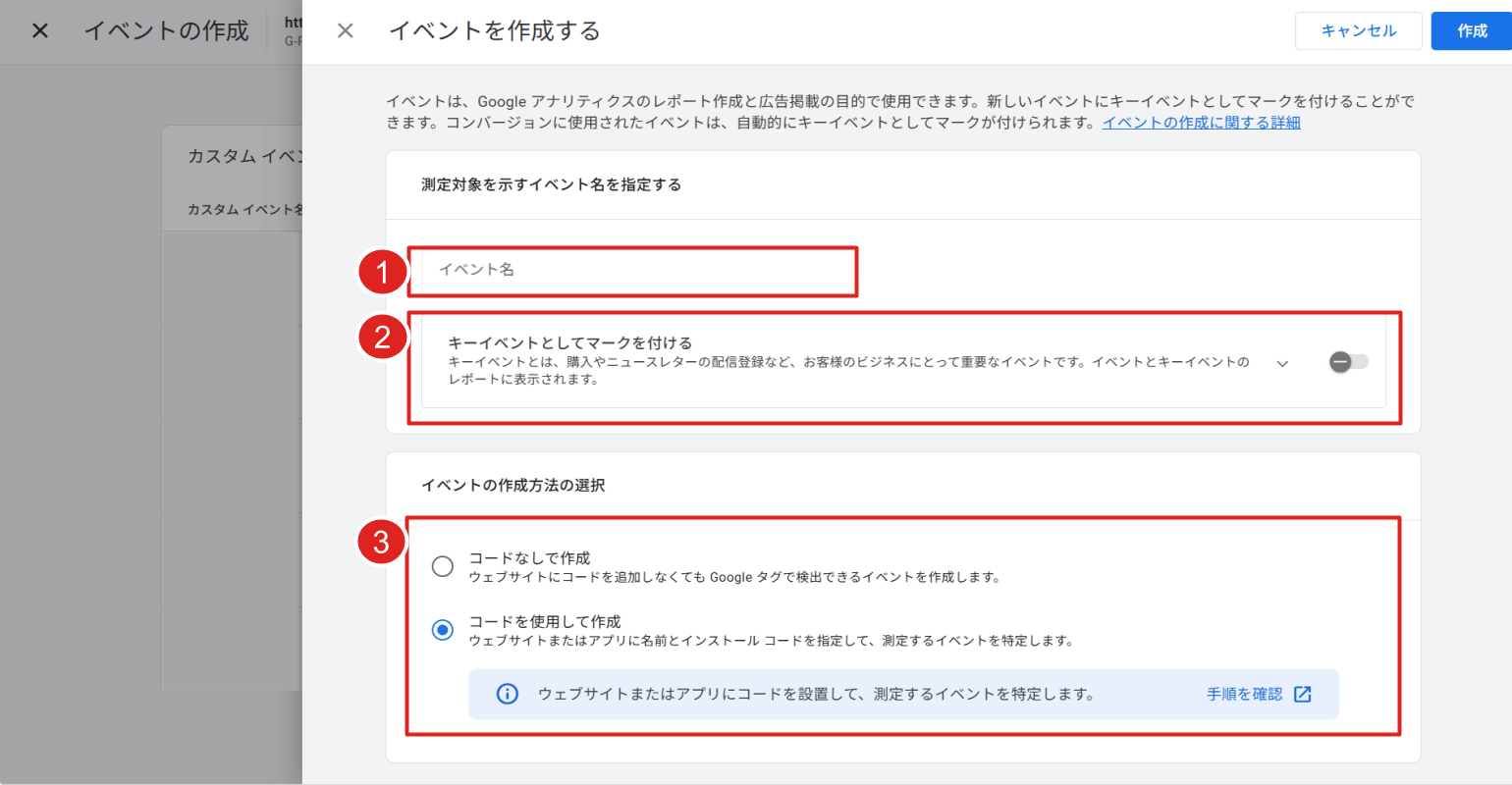
1.イベント名:
自分の好きなイベント名を入力してください。英数字とアンダースコアのみ使用ができ、先頭は必ず英字でなければいけません。
2.キーイベント:
設定したイベントをキーイベント(旧コンバージョン)として設定する場合にはオン。
キーイベントに設定することで、ユーザーがどのような経路でコンバージョン(Webサイト上で得られた成果)したのか、達成状況を調べられるようになります。キーイベントについては、下記で詳細に解説しています。
【関連記事】GA4のキーイベント(旧コンバージョン)とは?設定方法と見るべき指標を解説!
3.イベントの作成方法の選択:
基本的には「コードなしで作成」を選択します。「コードを使用して作成」は、Webサイトに任意のコードをいれてからの設定になります。コードを設置していない状態で「作成」を押しても保存はできません。
「コードなしで作成」を選択すると下記の設定項目が出てきます。
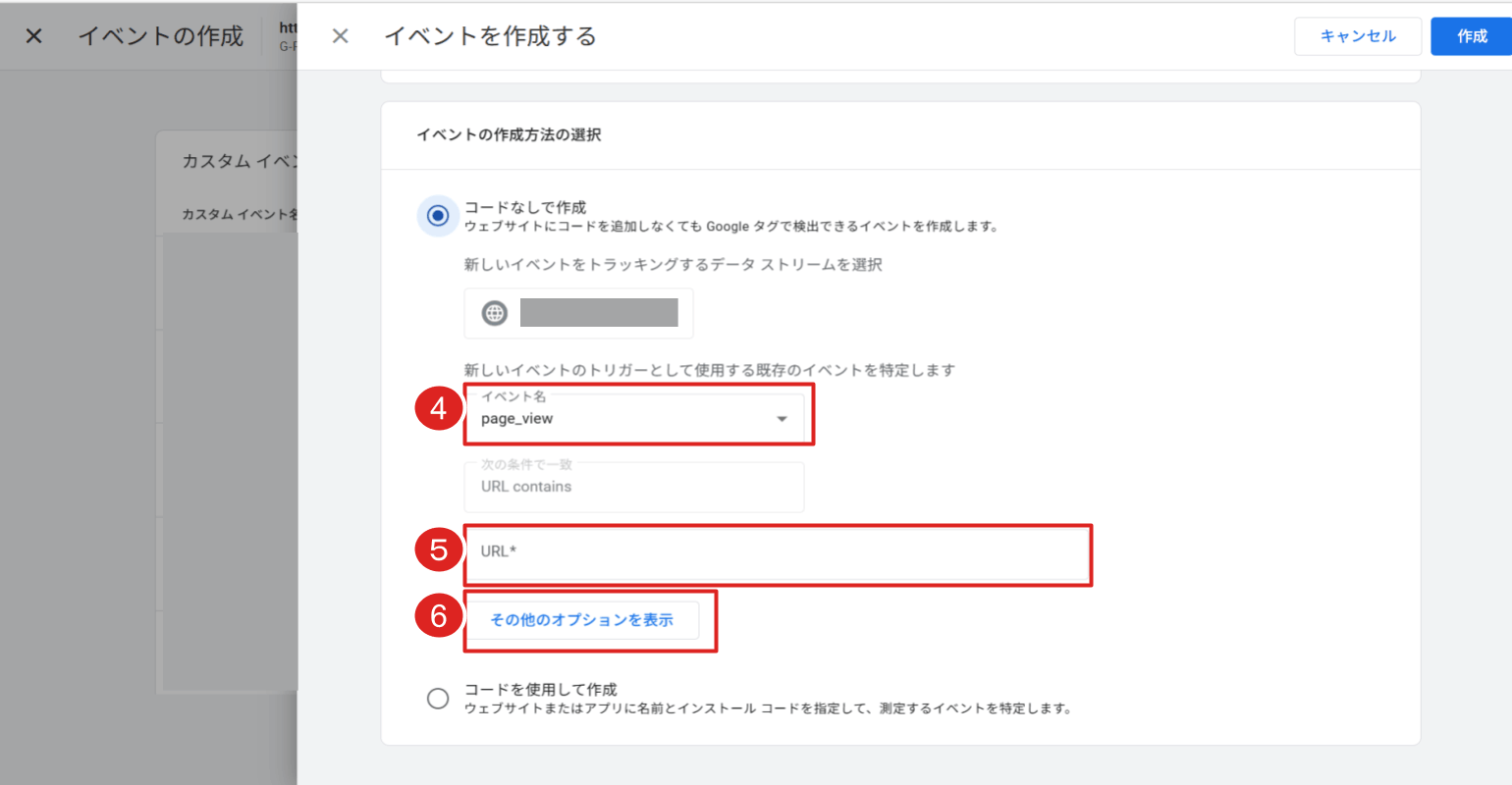
4.イベント名:
page_view(指定したドメインで始まるページにアクセスがあったとき)か、form_submit(指定したフォーム名またはフォームIDのフォームが送信されたとき)を選択。
form_submitが正しく反応していない場合もありますので、page_viewがおすすめです。
5.URL:
ユーザーがアクセスしたら、イベントとして計測するURLを入力します。ここでは、お問い合わせフォームの送信完了ページのURL(/contact/finish/)を入力しておきます。
6.その他のオプションを表示:
追加で条件を指定したいときに使用してください。
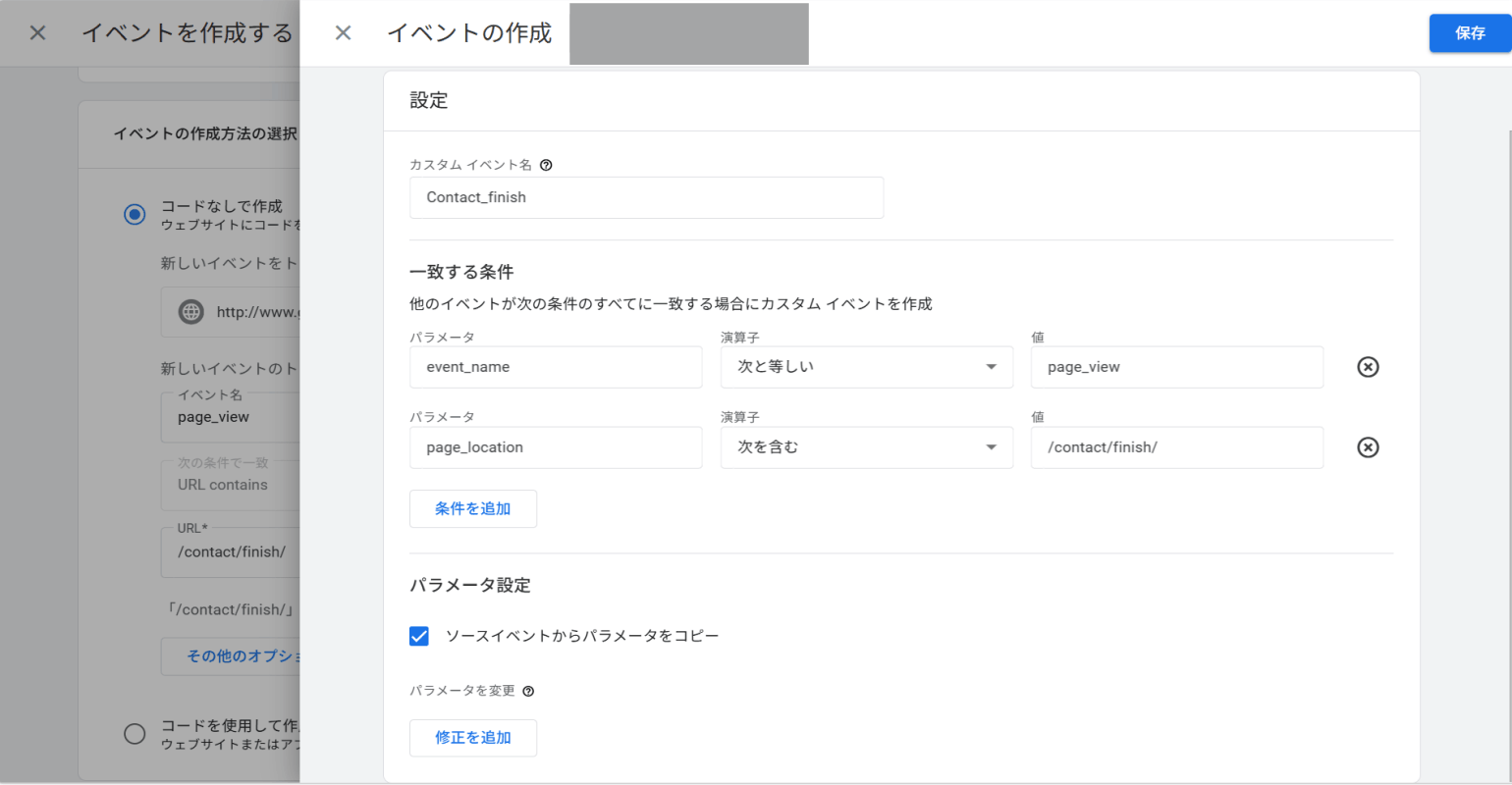
「お問い合わせフォームの送信完了ページ(https://ドメイン/contact/finish/)まで、遷移した数の計測」を計測する場合は下記のように設定します。
| カスタムイベント名 | Contact_finish |
|---|---|
| 一致する条件 | (パラメータ)event_name (演算子)次と等しい (値)page_view |
| (パラメータ)page_location (演算子)次を含む (値)/contact/finish/ |
|
| パラメータ設定 | ソースイベントからパラメータをコピー:チェックをいれる |
お問い合わせフォームの送信完了ページ(https://ドメイン/contact/finish/)まで、遷移した数を計測するときのカスタムイベント設定内容
これで保存をし、実際にイベントが計測されるかどうかを確認してみましょう。
【GTM】推奨イベント・カスタムイベントの設定方法
次に、GTMを使ってのイベントの設定方法を解説します。ここでも同じく、お問い合わせフォームの送信完了ページ(https://ドメイン/contact/finish/)まで、遷移した数を計測する場合を例とします。
まずはGTMの管理画面にログインしましょう。イベント設定までの手順は大きく分けて次の2つです。
- トリガーを設定する
- タグを設定する
1.トリガーを設定する
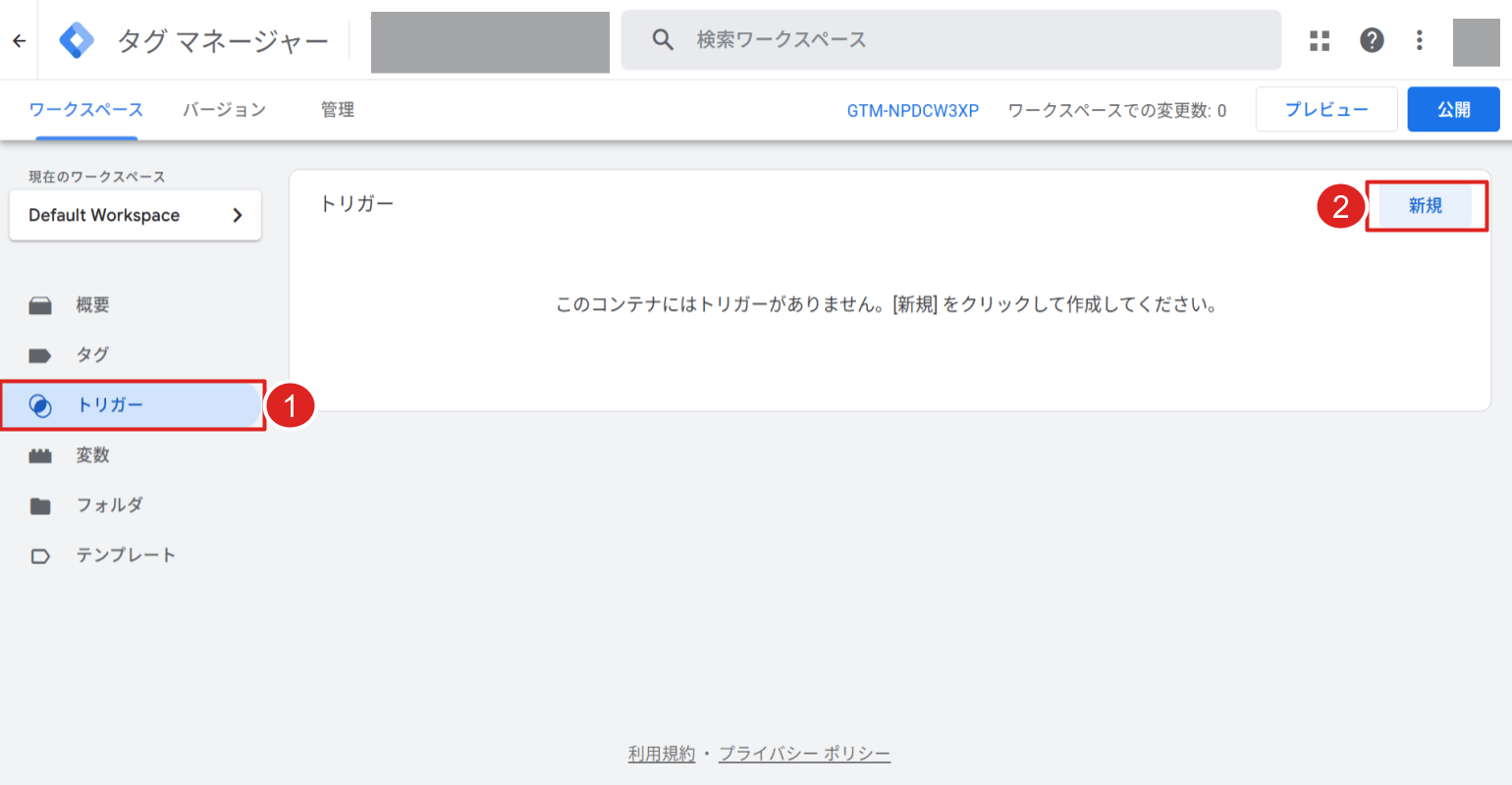
1.GTMにログイン後、左メニューから「トリガー」を選択
2.「新規」をクリック
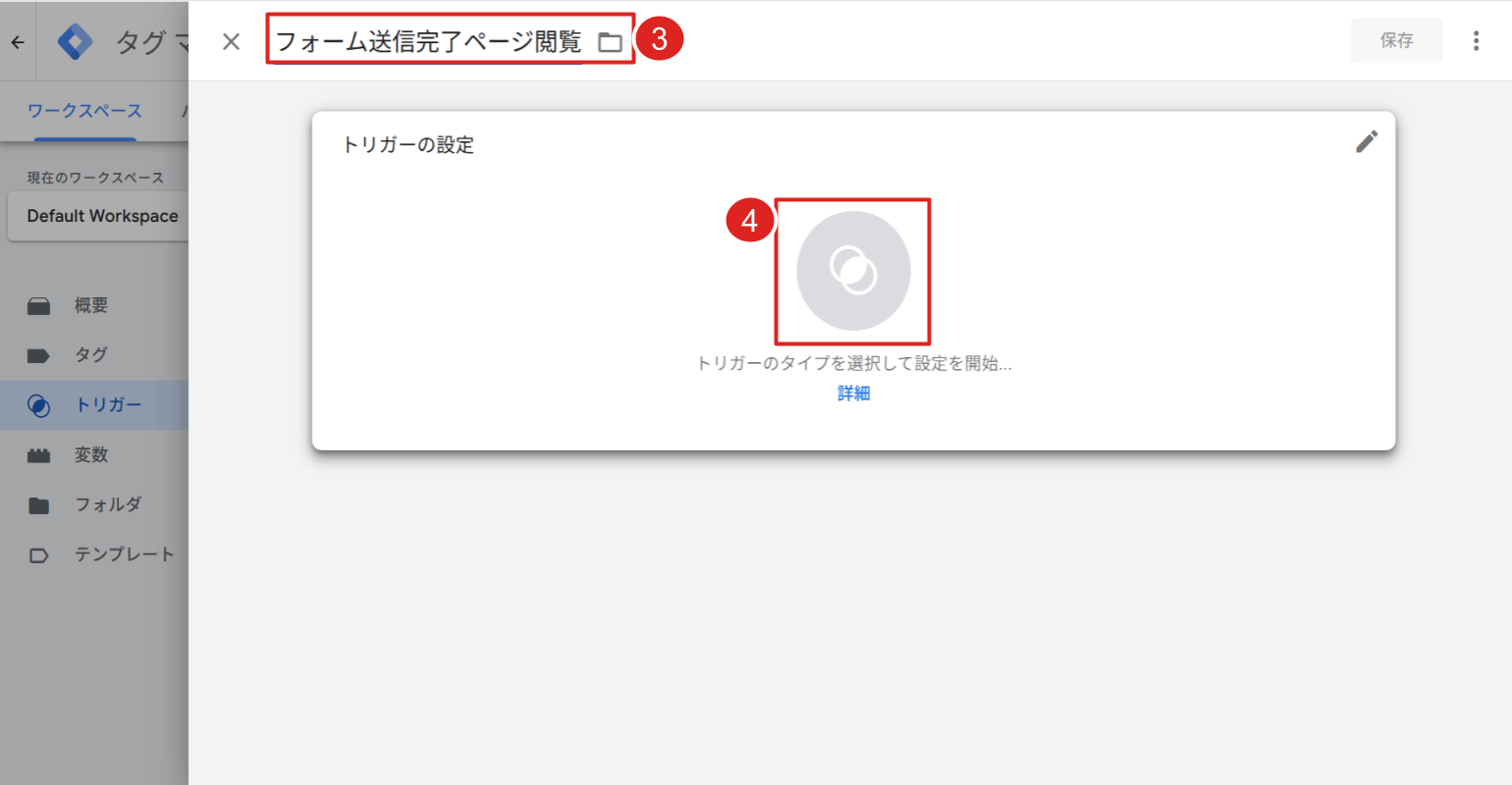
3.わかりやすい名前を設定してください。ここでは「フォーム送信完了ページ閲覧」としました。
4.トリガータイプをクリック
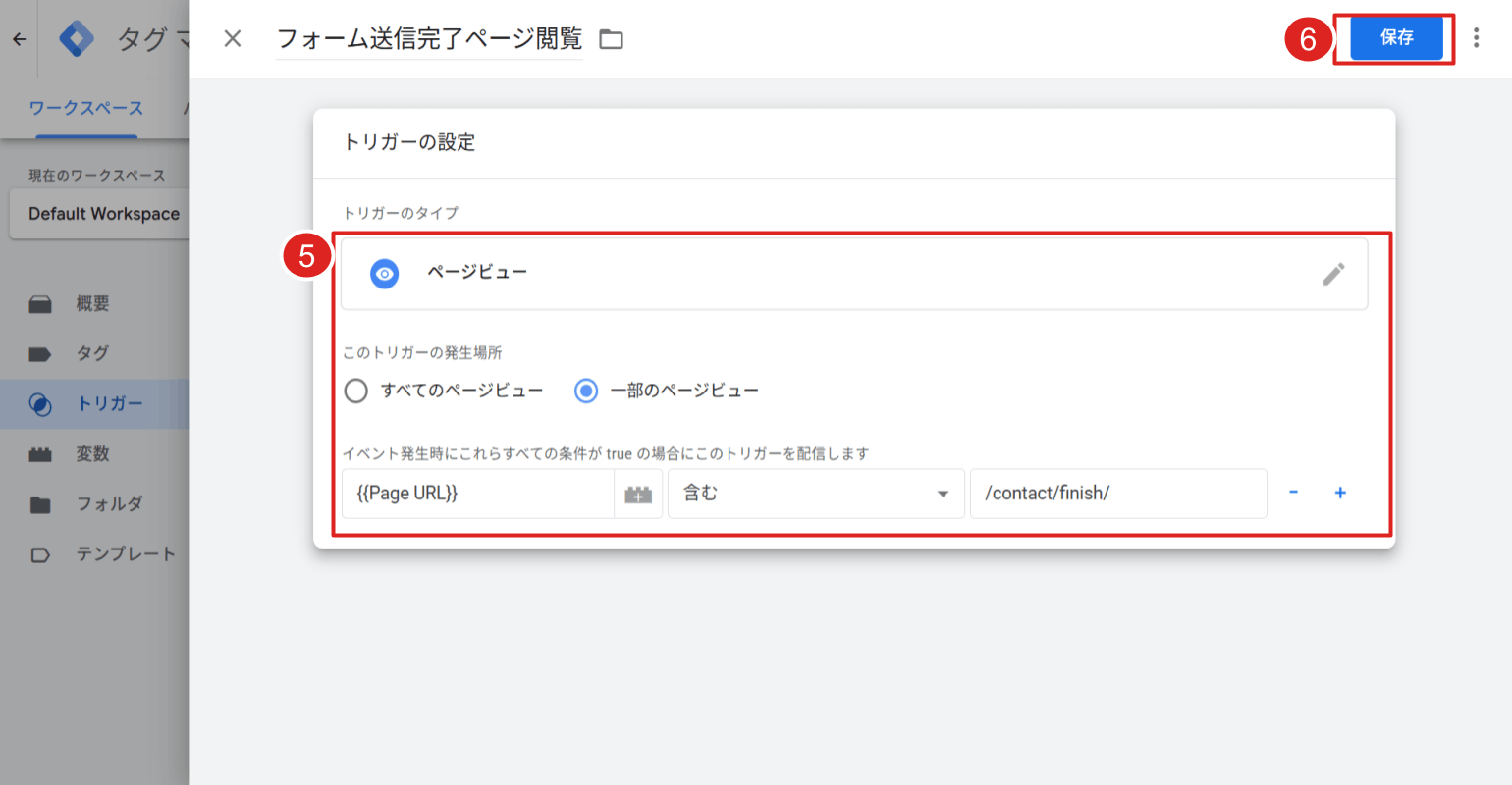
5.トリガーのタイプとして「ページビュー」を選択。「一部のページビュー」を選択し、条件を次のように設定します。
Page URL > 含む >/contact/finish/ (実際の完了ページのURL)
6.保存を押す。
2.タグを設定
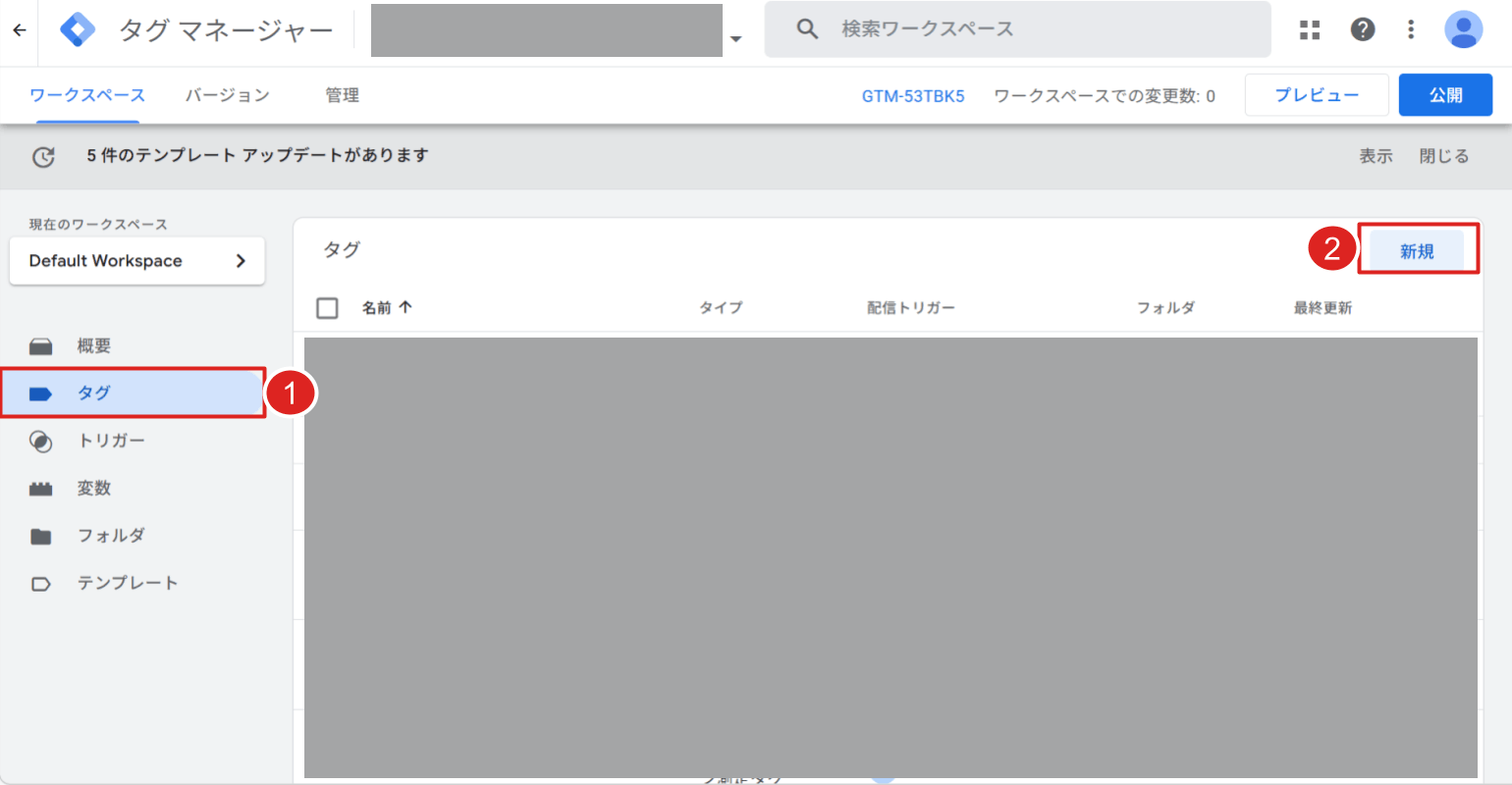
1.左メニューから「タグ」を選択
2.「新規」をクリック
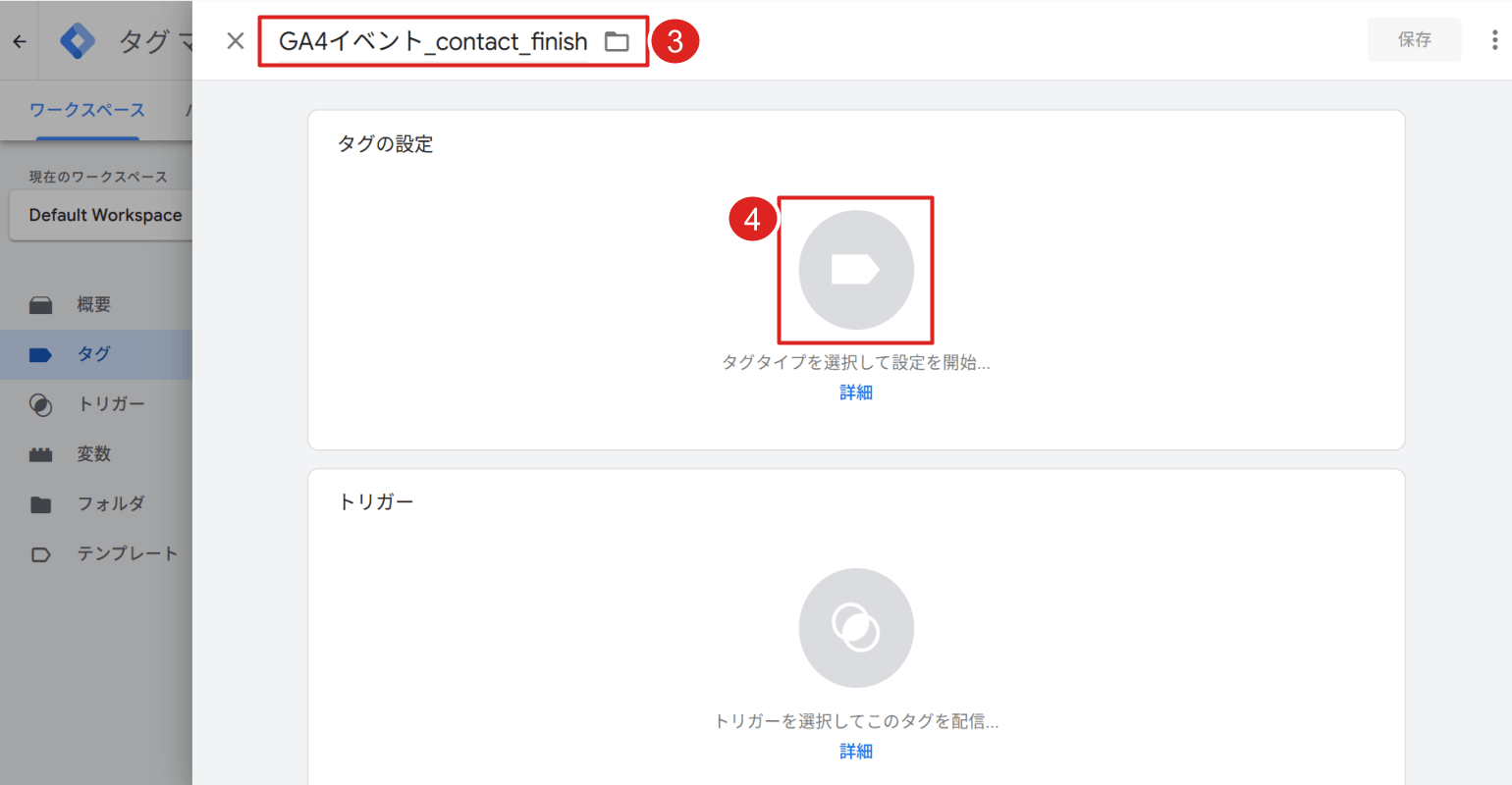
3.わかりやすい名前に設定します。ここでは、「GA4イベント_contact_finish」と設定しました。
4.タグタイプをクリックしてください。
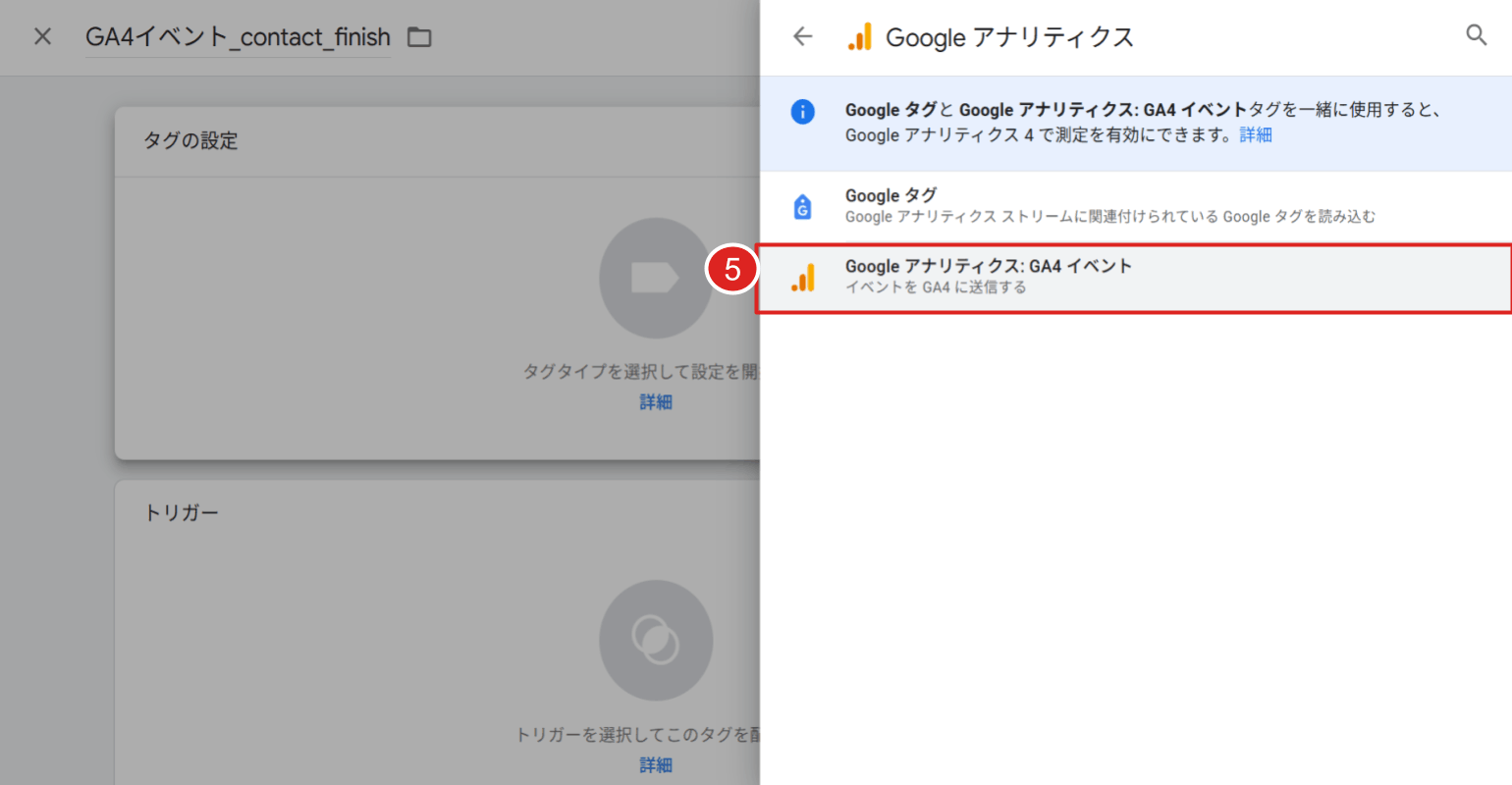
5.タグタイプを選択 > 「Googleアナリティクス」をクリックし、「Googleアナリティクス-GA4イベント」を選択してください。
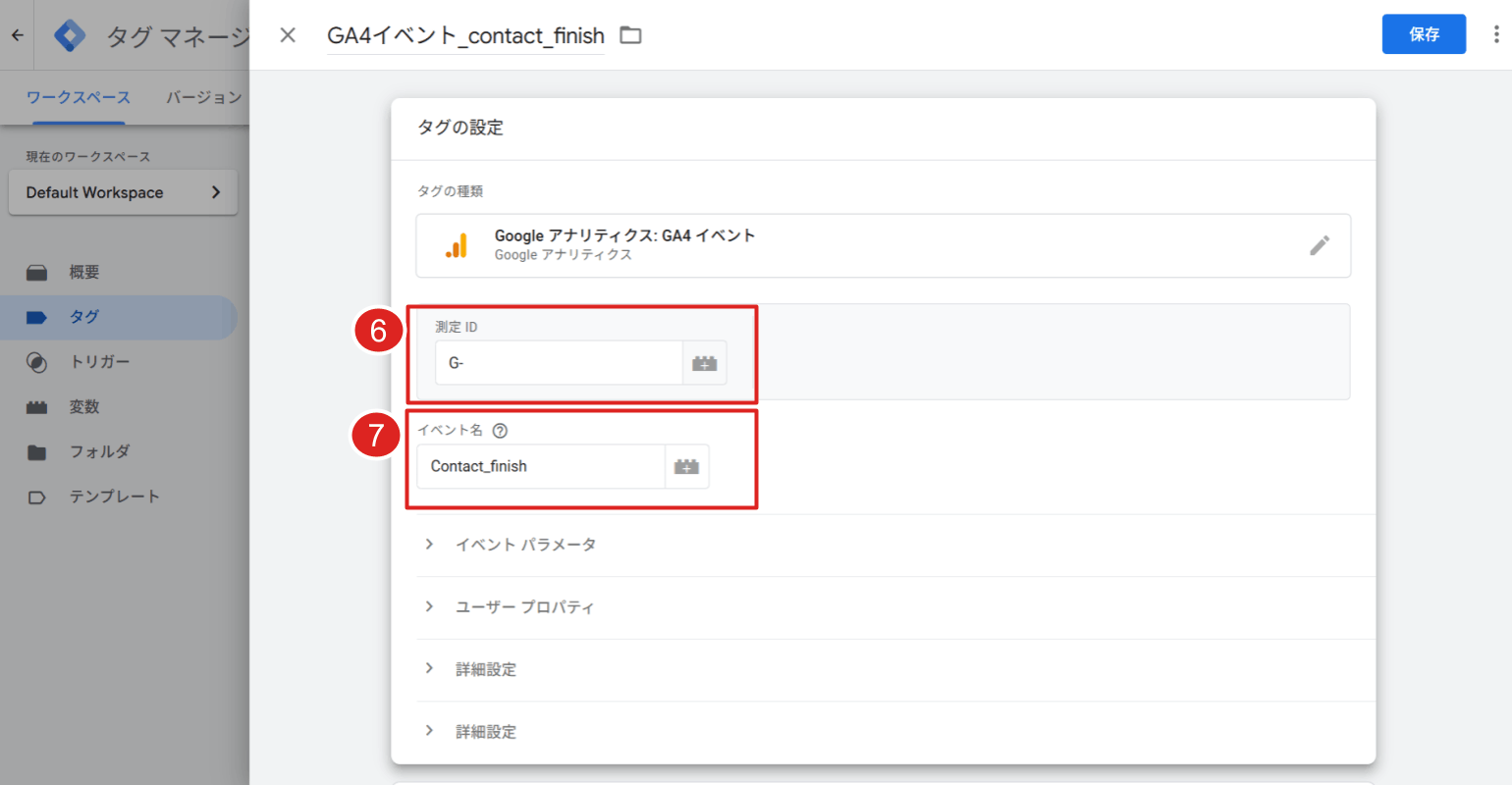
6.GA4の管理画面を開いてください。左メニュー下の「管理」>「データの収集と修正」の中にある「データストリーム」を選択し、該当のウェブストリームを押すと測定IDが記載されています。
7.イベント名:わかりやすいイベント名を設定してください。ここでは「Contact_finish」としました。
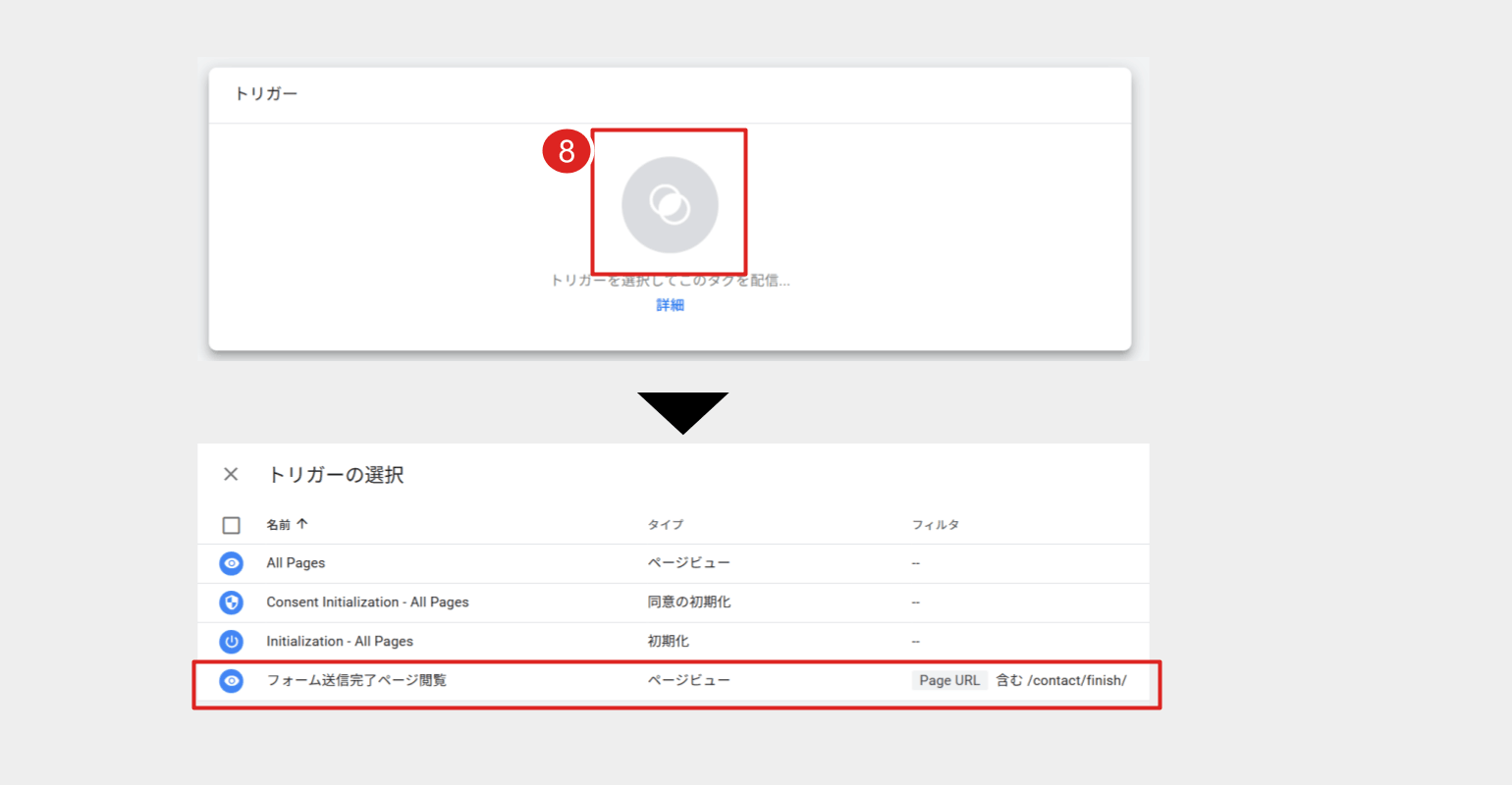
8.トリガーには、先ほど設定した「フォーム送信完了ページ閲覧」を選択します。最後に「保存」を押してください。
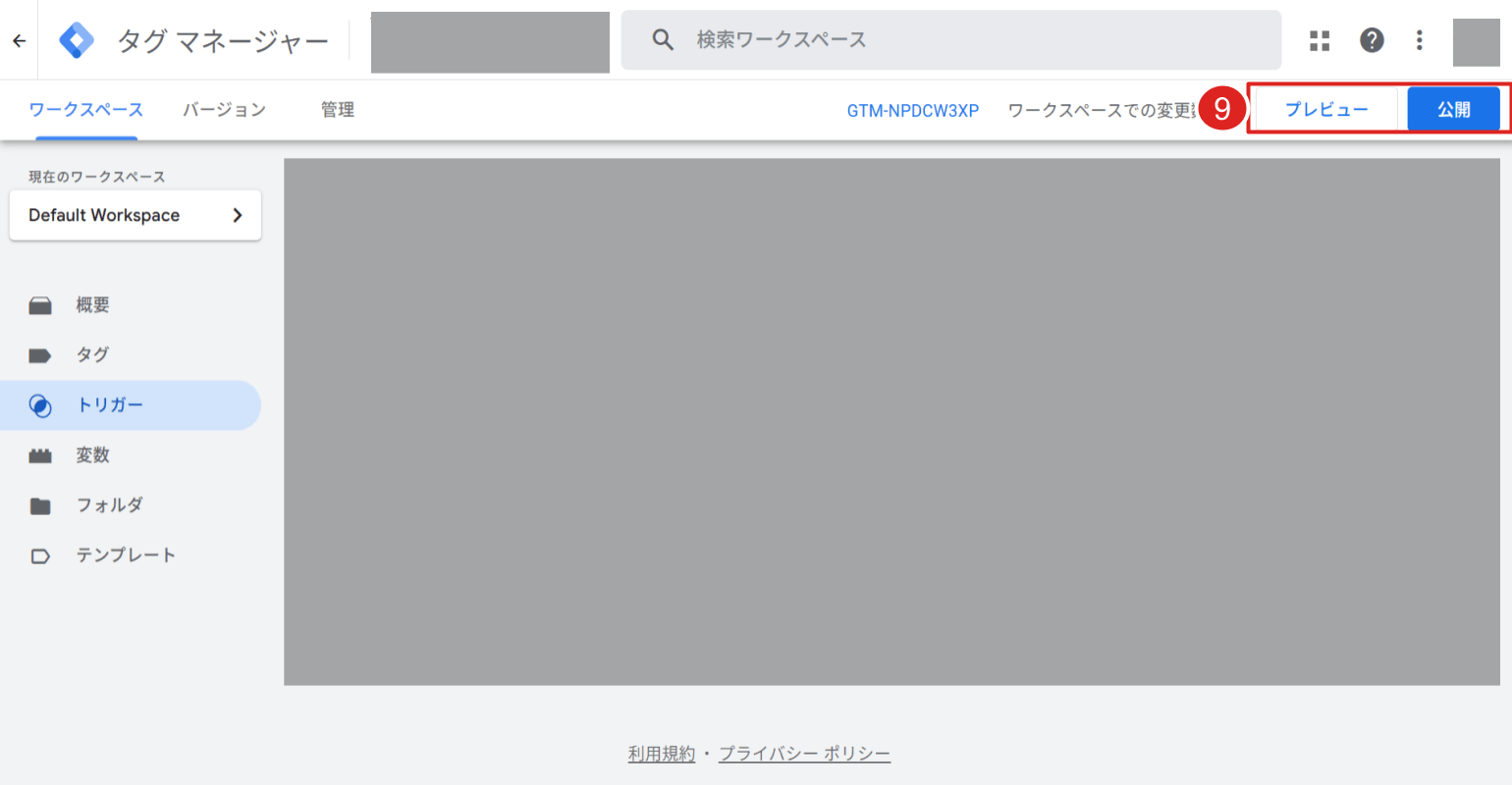
9.最後に、プレビューでイベントが発火するかどうかを確認し、問題なければ「公開」を押して完了です。プレビューの確認方法については後述します。
イベントとパラメータの確認方法
イベントを設定した後に、正常に計測されているかを確認してみましょう。ここでは、設定したイベントの確認方法を解説します。
イベントの確認方法
設定したイベントの確認方法は以下の3つです。
- イベントメニューで確認する
- GTMで確認する
- Debug Viewで確認する
イベントメニューで確認する
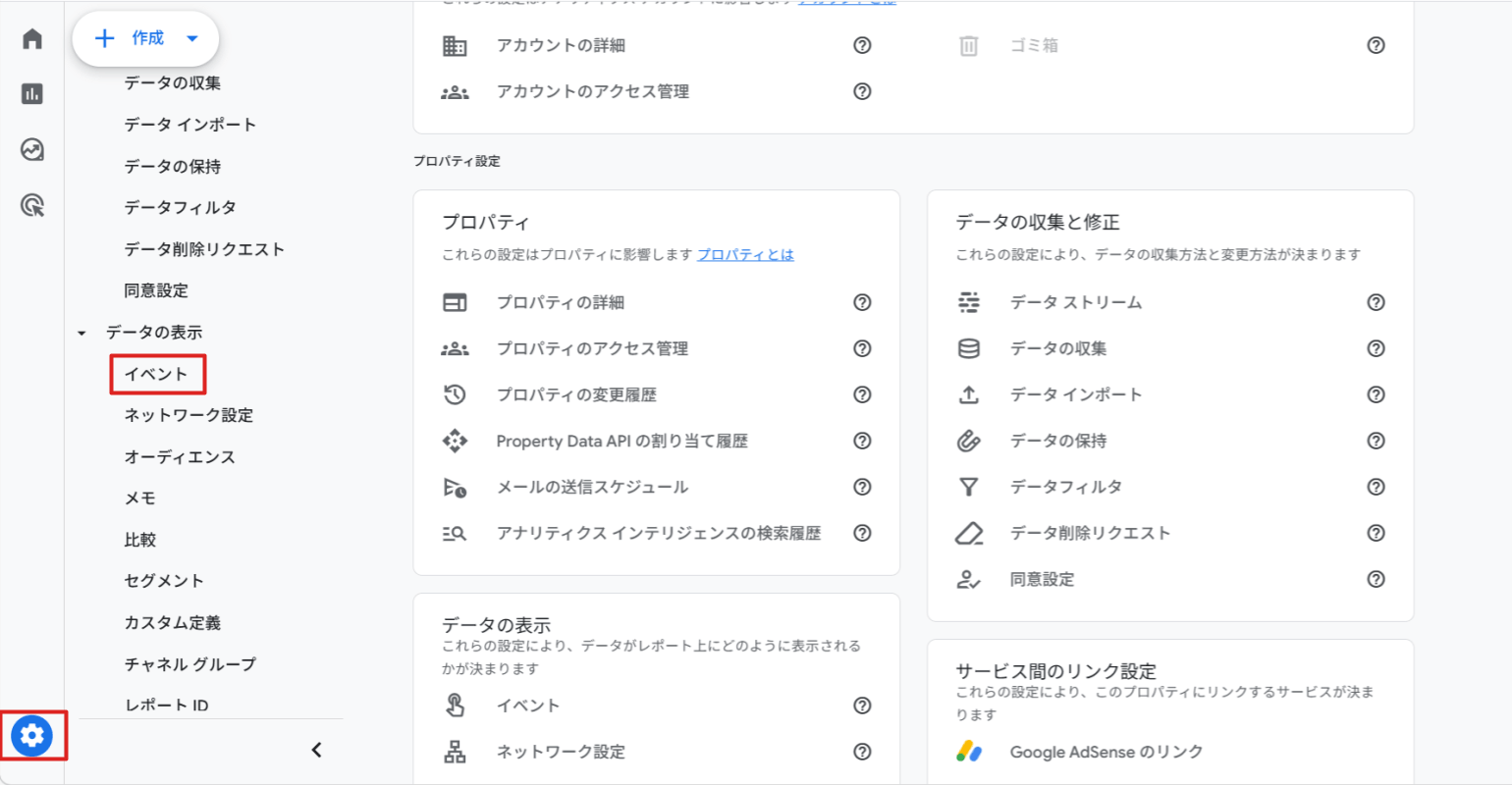
管理画面から左サイドバーの「イベント」をクリックしてください。
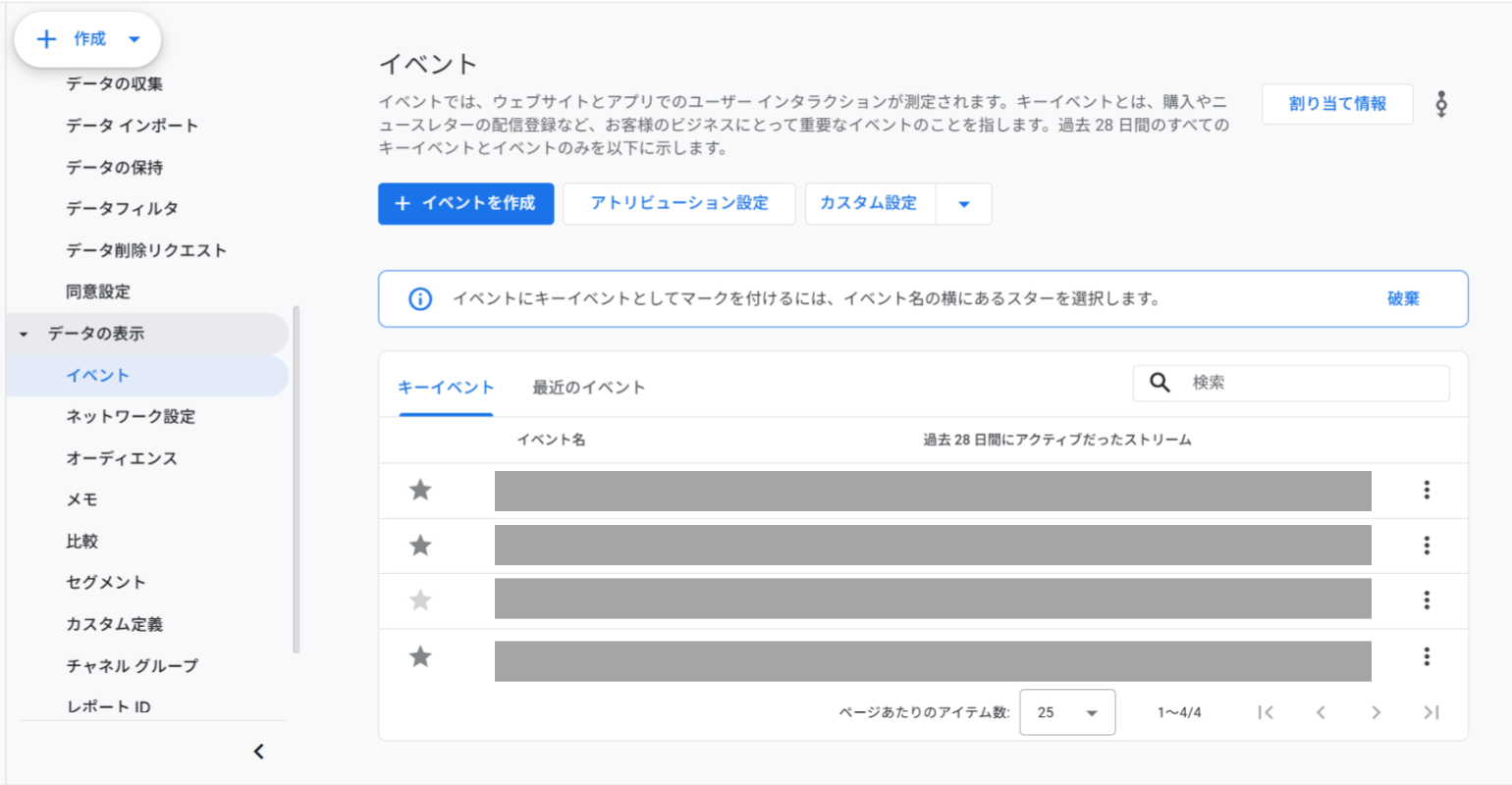
正しく計測されていれば、「イベント名」に設定したイベントが表示されます。
イベントを設定してすぐに表示されるわけではなく、表示されるまでは数時間ほどかかります。
なお、長い場合は1日ほどかかることもあるので、設定して表示されない場合は時間を置いてから再度確認しましょう。
GTMで確認する
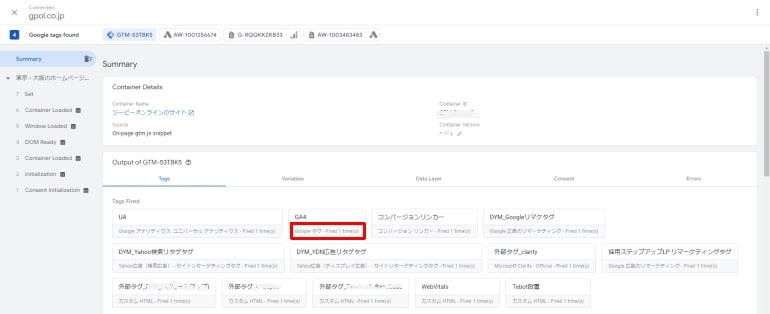
Googleタグマネージャーにアカウントを追加している場合は、プレビューモードを開いてみてください。
「Tags」の中に設定しているタグが表示されています。イベントが発火(発生)している場合は、該当のタグが「Tags Fired」の中に表示されます。表示されていない場合は、設定に誤りがないか確認しましょう。
Debug Viewで確認する
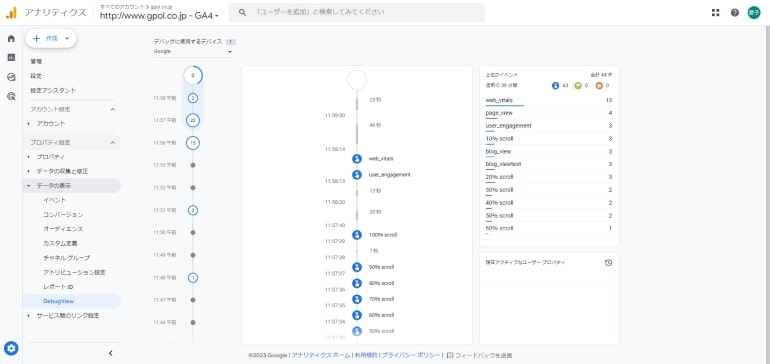
GA4の左下の「管理」を開き、「プロパティ設定」内の「データの表示」メニューにある「Debug View」をクリックしてください。ここでは、イベントの発火のログを時系列順に確認できます。
Debug Viewでもイベントが正常に計測されているかを確認できますが、デバッグモードが有効になっている必要があります。別途Google公式のChromeブラウザ用拡張機能「Google Analytics Debugger」の利用が便利です。
イベントの詳細確認方法
GA4の左サイドバーの「レポート」から「エンゲージメント」を選択すれば、下記のように発火しているイベントを確認できます。
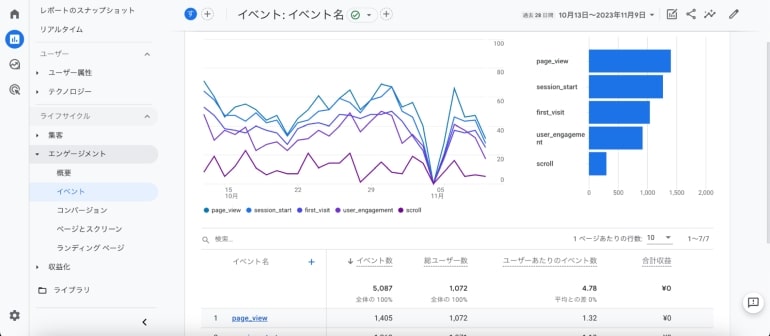
それぞれの「イベント名」の発火回数、そのイベントを実行したユーザー数もわかりますが、ここではパラメータごとのデータは確認できません。
パラメータごとのデータを確認したい場合は、同じく左サイドバーの「探索」を選択してください。
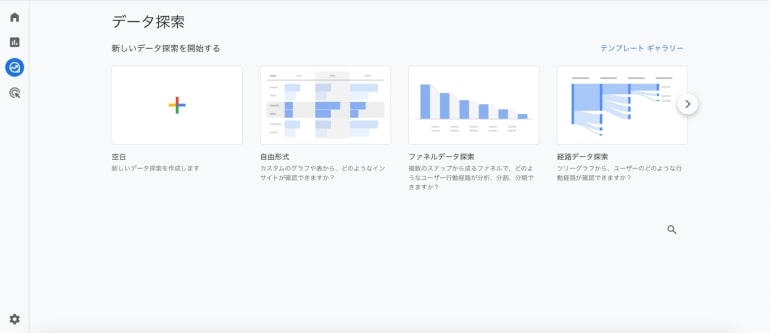
初めて利用する場合は、新しいデータ探索を作成する必要があります。ここで、データ探索を作成すれば、イベント名に紐付いたパラメータごとのデータも確認できます。
GA4のイベントがうまく表示されない場合の対処法は?
GA4のイベントがうまく表示されない、計測されていないと思われる場合は、下記4つの項目を確認してみましょう。
- 計測タグを確認する
- IPアドレス除外設定を確認する
- 設定から時間が経過しているか確認する
- しきい値の影響を受けにくくする
計測タグを確認する
計測タグの設定が間違っている場合は、ウェブストリームにて黄色の警告文が表示されます。イベントがうまく表示されないときは、警告文が表示されていないかを確認してください。
カスタムイベントが計測できない場合は、タグのスペルが間違っているケースも考えられます。
なお、イベント名は大文字と小文字が区別されるので、大文字と小文字に間違いがないかも確認しましょう。
また、データをそもそも受信できていない場合は、トラッキングコードが表示されているページにて「ヒットを受信していません」と表示されます。正常に受信できていれば、以下のように表示されます。
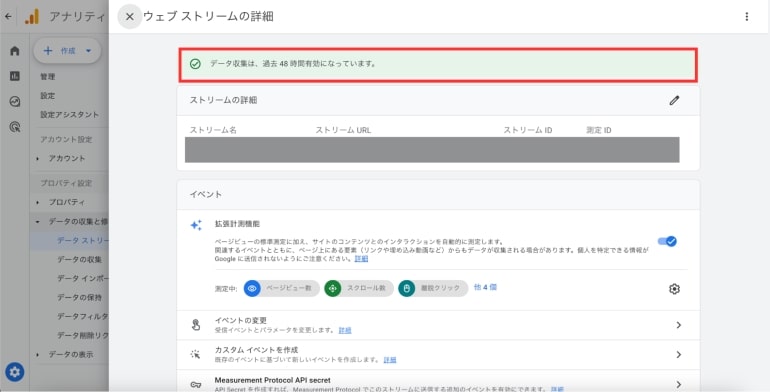
「管理>データストリーム>ウェブストリームの詳細」
IPアドレス除外設定を確認する
Googleアナリティクスでは自社でサイトを閲覧したときに、イベントが発火しないようにIPアドレスの除外設定ができます。
もし、自社IPアドレスの除外設定をおこなっている場合、イベント計測がうまくできないことがあります。
イベントがうまく表示されないときは、IPアドレス除外設定を再確認してみてください。
設定から時間が経過しているか確認する
GA4でイベントを設定しても、レポートに反映されるまでに時間がかかり、長いと1日ほど時間を要する場合もあります。
つまり設定した当日中に反映されなくても翌日には反映される場合があるので、イベントがうまく表示されないときは、時間を置いてから確認してみてください。
しきい値の影響を受けにくくする
しきい値が適用されている場合は、正常にイベントが計測されていてもデータを確認できません。
Googleアナリティクスの「しきい値」とは、プライバシーや機密情報を計測できないようにするための仕組みです。
しきい値が適用されてしまうケースは、主に以下の2つです。
- ユーザー属性データを使って定義されたユーザーが含まれている
- Googleシグナルが有効かつ指定期間の計測ユーザー数が少ない
参考:https://support.google.com/analytics/answer/9383630?hl=ja
しきい値によってイベントが表示されない場合の対策は、次の3つが挙げられます。
- 集計期間を伸ばす
- BigQueryにエクスポート
レポートで Google シグナルを無効
※2024年2月12日より、「レポートID(旧:レポート用識別子)」からGoogleシグナルのデータが削除されました。
しきい値自体を自分で設定・調節できないため、Googleアナリティクスの設定を変更して適用されないようにするしか方法はありません。
イベントが表示されない場合は、しきい値の影響も考慮して設定を見直してみてください。
GA4のイベントまとめ
Googleアナリティクス4プロパティ(GA4)は、ユニバーサルアナリティクス(UA)と仕組みや設定がまったく異なります。
そのため、GA4とUAは別物として考えておかなくてはいけません。主に、ユーザー軸で計測するのがGA4、セッション軸で計測するのがUAという点が大きな違いです。他にもGA4のイベントではUAと違い、「iOSアプリ・Androidアプリ・Webサイト」を統合して計測できます。
イベント設定では自動で収集できるデータと、自身で設定すると計測できるイベントがあります。
Webサイトや通販サイトの課題を明確にし、アクセス向上やコンバージョンの改善をおこないたい場合は、本記事を参考にイベント設定をおこなってみてください。
アクセス解析のご相談も歓迎
ジーピーオンラインのWebサイト運用サービス
ジーピーオンラインでは、Webサイト制作サービスだけでなく、Webサイト運用サービスもおこなっています。改善をしながらサイト運用を自社で進めていくには、知識もリソースも必要になるため、いかに理想のパートナーを見つけられるかという点が課題ではないでしょうか。
私たちはお客さまと伴走する形でWebサイト運営チームをつくらせていただき、成果につながるWebサイト運用を共にすすめていきます。
会社案内・サービス資料を30秒でダウンロード
ジーピーオンラインの会社紹介・制作実績・プロジェクトの進め方を1冊に集約。Web制作パートナー比較検討に必要な情報をメールアドレスをご入力後すぐにお届けします。
▼資料内容(一部)
-会社紹介
-事業紹介
-サービス紹介
-強みとこだわり
-多様な制作実績
-プロジェクトの進め方
WRITERふじ ディレクター
ホテル業界を経験後、2020年にジーピーオンラインに入社。ディレクターとしてコーポレート、製品・ブランドサイト、キャンペーンサイトなどさまざまなサイト制作に携わっています。


