


こんにちは、ジーピーオンライン(@gpol_tw)のおっくんです!
「Webサイトからの問い合わせを増やしたい」という目標があるなら、Googleアナリティクス(GA4)の「キーイベント(旧称:コンバージョン)」設定は避けて通れません。
GA4では2024年のアップデートにより、従来のコンバージョンが「キーイベント」という名称に統合されました。設定して分析することで、サイトの改善点が定量的に見えてきます。本記事では、実際のGA4画面のキャプチャ画像をご覧いただきながら、設定手順や計測されない時のチェックリストまで分かりやすく解説します!
GA4の初期設定もまるっとおまかせ
もくじ
GA4のキーイベント(旧コンバージョン)とは?
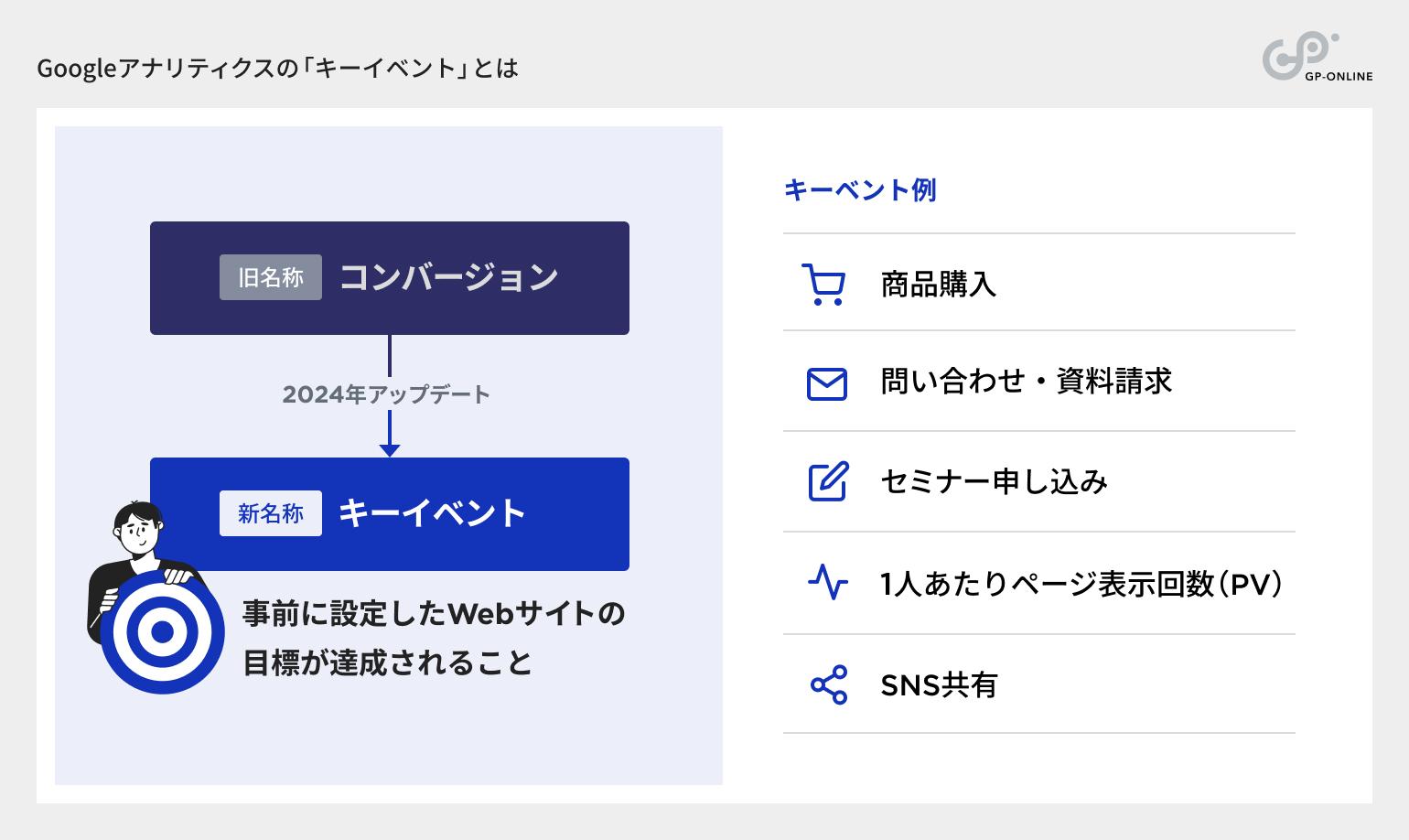
Googleアナリティクス(GA4)における「キーイベント(旧コンバージョン)」とは、事前に設定したWebサイトの目標が達成されることです。
2024年のアップデートにより、従来の「コンバージョン」という呼称は、GA4のレポート内では「キーイベント」へと統合されました。
キーイベントはWebサイトのジャンルや性質によって最適な設定は異なり、例えば以下のようなものが挙げられます。
- ECサイトにおける商品購入
- サービスへの問い合わせや資料請求
- 主催するセミナーへの申し込み
- メディアサイトにおける1人あたりのPV
- SNSによる共有
これらのゴールをキーイベントとして設定しておくことで、ユーザーがどのような経路でコンバージョン(Webサイト上で得られた成果)したのかや、コンバージョン達成状況をGoogleアナリティクスで調べることができます。
現状と課題の分析ができれば、成果を達成しやすいWebサイトに改善できるので、Googleアナリティクスのキーイベント設定はWebサイト運営において非常に重要です。
なお現在のGoogleアナリティクス(GA4)では、イベントを用いてキーイベントを設定および計測が前提となります。そのため、キーイベント設定などが旧Googleアナリティクス(UA)とは異なる部分があります。詳細については後に説明いたします。
【関連記事】コンバージョン(CV)とは?CV率を上げる5つの方法をご紹介
キーイベント設定が重要な理由
キーイベントを設定すると、目標数値の達成状況を可視化できます。具体的に、ユーザーがどのような経路でコンバージョンしたのか、どのようなページで多くコンバージョンを獲得できているかを分析できます。
そのため現在のサイト運営に関する戦略が正しいかを、定量的に結論付けることが可能です。現状の課題把握とこれから取るべきアクションを分析するためにも、キーイベント設定は非常に重要な設定となります。
UAの「コンバージョン」とGA4の「キーイベント」の違いとは
2023年7月1日に旧Googleアナリティクスであるユニバーサルアナリティクス(UA)の提供が終了し、新しいGoogleアナリティクス(GA4)に移行しています。GA4の特徴は主に次の3点です。アクセス解析ツールとしては別物という認識をした方が良いほど概念が違い、UAと異なる部分があります。
- キーイベントの設定方法
- キーイベントの計測方法
- キーイベントの設定可能数
キーイベントの設定方法
旧Googleアナリティクス(UA)は、下記4つの種類からコンバージョンを設定していました。
- 到達ページ
- 滞在時間
- ページビュー数/スクリーンビュー数
- イベント
一方でGA4は、イベントの中からキーイベントを設定します。そのため特定ページのページビューをコンバージョンとして設定したい際は、ページビューのイベントを指定して対象ページをキーイベントに指定する流れとなります。
キーイベントの設定方法については、後の「GA4でのキーイベント設定の方法」で詳細に解説しています。
キーイベントの計測方法
GA4では、キーイベントの計測方法を下記2つから選択することが可能です。
- イベントごとに1回(Google推奨)
1回のセッションで3回問い合わせがあれば「3」とカウント - セッションごとに1回
1回のセッションで何度行動しても「1」とカウント(UAと同じ従来方式)
従来(UA)のコンバージョン計測は「セッションごとに1回」であったため、「イベントごとに1回」の計測をおこなえるようになったことが違いです。
そのためGA4でのコンバージョン計測方法を「イベントごとに1回」とする場合、ユーザーが1回のセッションで3件のコンバージョンを達成するとキーイベント数は3となる一方で、従来(UA)の計測では1となります。
なおGoogleはイベントごとに1回の計測方法を推奨しており、その理由として複数のコンバージョンが発生したセッションと、1回のコンバージョンのみが発生したセッションを区別できるためです。
とはいえUA版の頃の数値で比較および分析をしたい場合は、セッションごとに1回の設定をおこなえば問題ありません。運営に合わせた設定にすることが最適でしょう。
【関連記事】GA4のセッションとは?UAとの違いや確認方法を分析事例を用いて解説
キーイベントの設定可能数
UAではビューごとに20個のコンバージョン設定が可能でしたが、GA4ではビューが無くなりプロパティごとに30個の設定が可能となっております。
また有償版では、プロパティごとに50個までの設定が可能です。なお有償版では、以下を代表とした上限数の引き上げをおこなえることが特徴的です。
- データの保有期間(14ヶ月→50ヶ月)
- サンプリングの上限(1,000万イベント→10億イベント)
- BigQueryでのエクスポート(100万イベント/日→数十億イベント/日)
データ量の多いサイトでは、有償版にすることでより精度の高い分析をすることが可能となります。そのうちのひとつとして、キーイベント数も50個まで設定が可能です。
GA4でのキーイベント設定手順
GA4は「イベント」として、コンバージョンをキーイベントとして計測します。そして、キーイベントを計測するためには、手動で設定をおこなわなければいけません。
ここではGA4でのキーイベントの設定方法について、3つのケースから解説します。
- GA4の管理画面でおこなう場合
- GA4とGTMを連動させて設定する場合
- コンバージョンに設定したいイベントがない場合の対処法
キーイベントの計測はコンテンツの改善による売上向上にも役立てられるので、計測できるように設定しておきましょう。
GA4の管理画面でおこなう場合
GA4の管理画面でキーイベントを設定する場合は、以下のように「管理>プロパティ設定>データの表示>イベント」にあるイベント名一覧から計測したい指標をオンにするだけです。
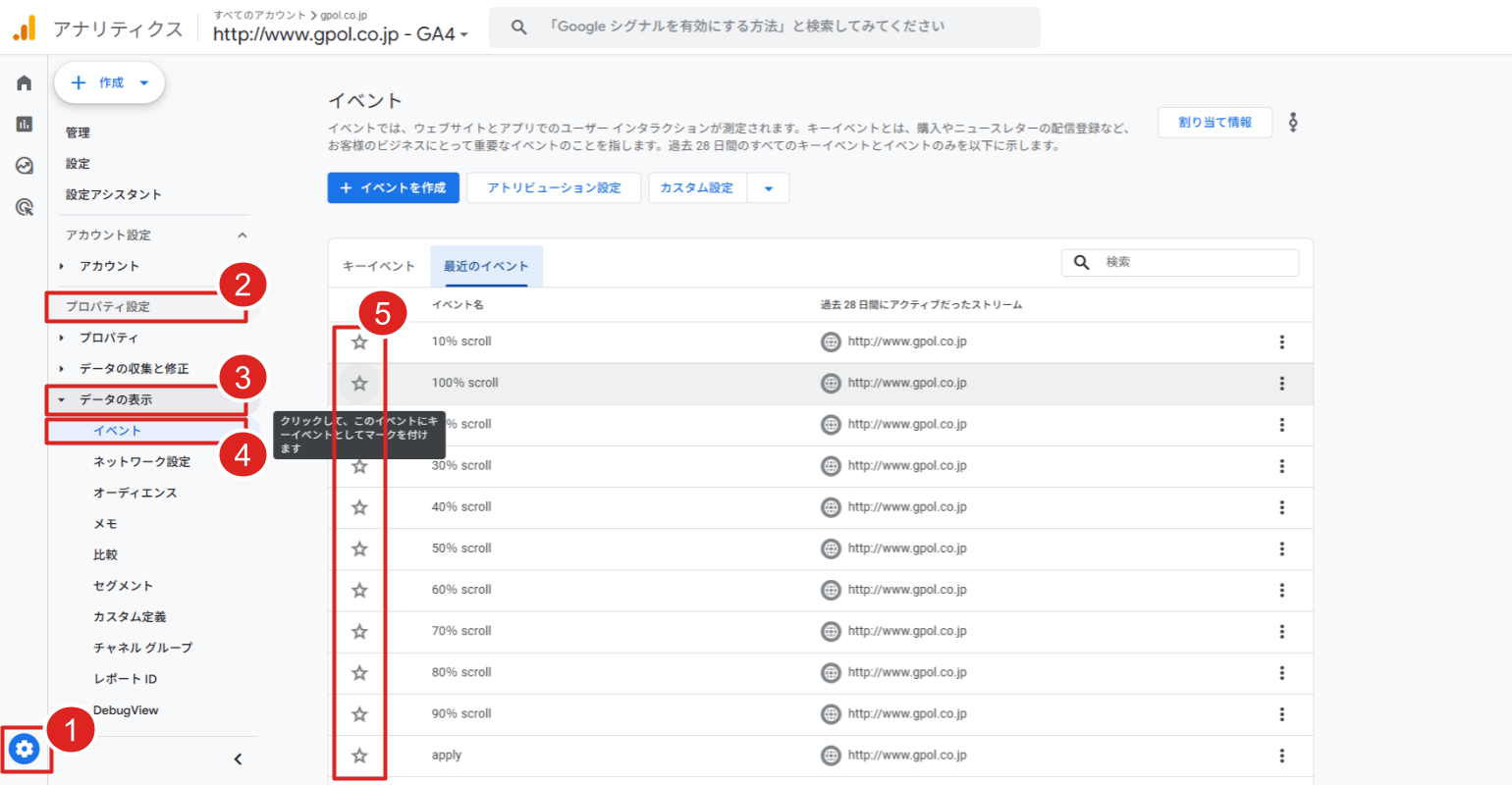
- 左下の歯車マークをクリックします。
- 「プロパティ設定」の中の「データの表示」のメニューをクリックします。
- 「データの表示」内にあるメニューの「イベント」をクリックします。
- 「最近のイベント」のタブをクリックします。
- キーイベント列にある☆マークをクリックします。
ただし、イベントの追加設定をおこなっていない場合、有効にできるキーイベントはGA4の初期設定で計測している指標だけです。
そのため、他に計測したいキーイベントがある場合は、自身で設定(推奨イベントやカスタムイベント)する必要があります。後述している「キーイベント設定したいイベントがない場合の対処法」を参考になさってください。
参照:Google アナリティクスでキーイベントを測定する方法
GA4とGTMを連動させて設定する場合
キーイベント設定はGA4の管理画面だけではなく、GTM(Google Tag Manager)を用いて設定する方法もあります。
STEP1
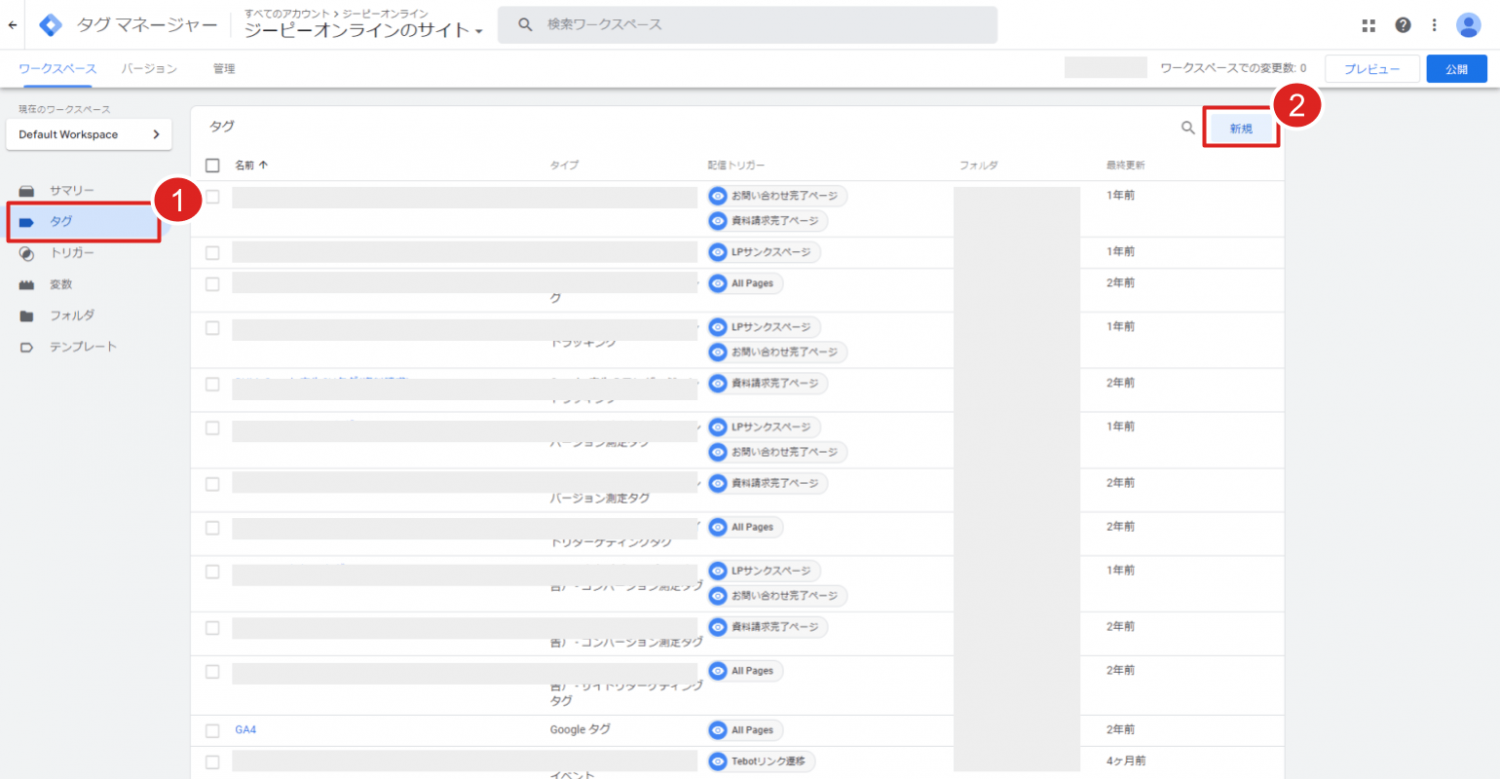
まずはワークスペースの左サイドバーのメニューから、「タグ」を選択して「新規」をクリックしてください。
STEP2
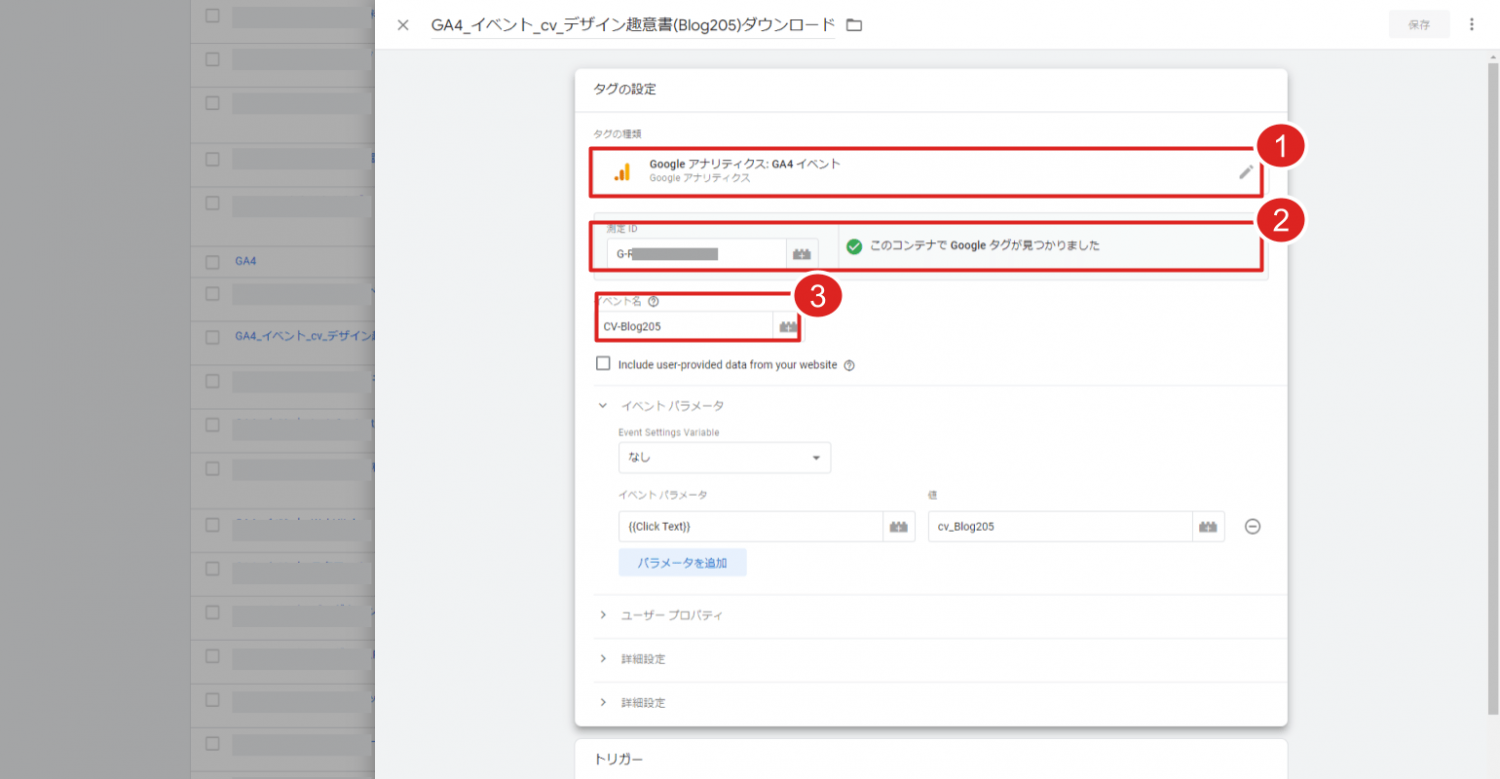
タグの設定をおこないます。
タグの選択:Googleアナリティクス:GA4イベント
測定ID:GA4計測用のタグを選択
イベント名:任意のイベントを選択
STEP3
トリガーを設定します。
配信トリガー:発火する条件を選択
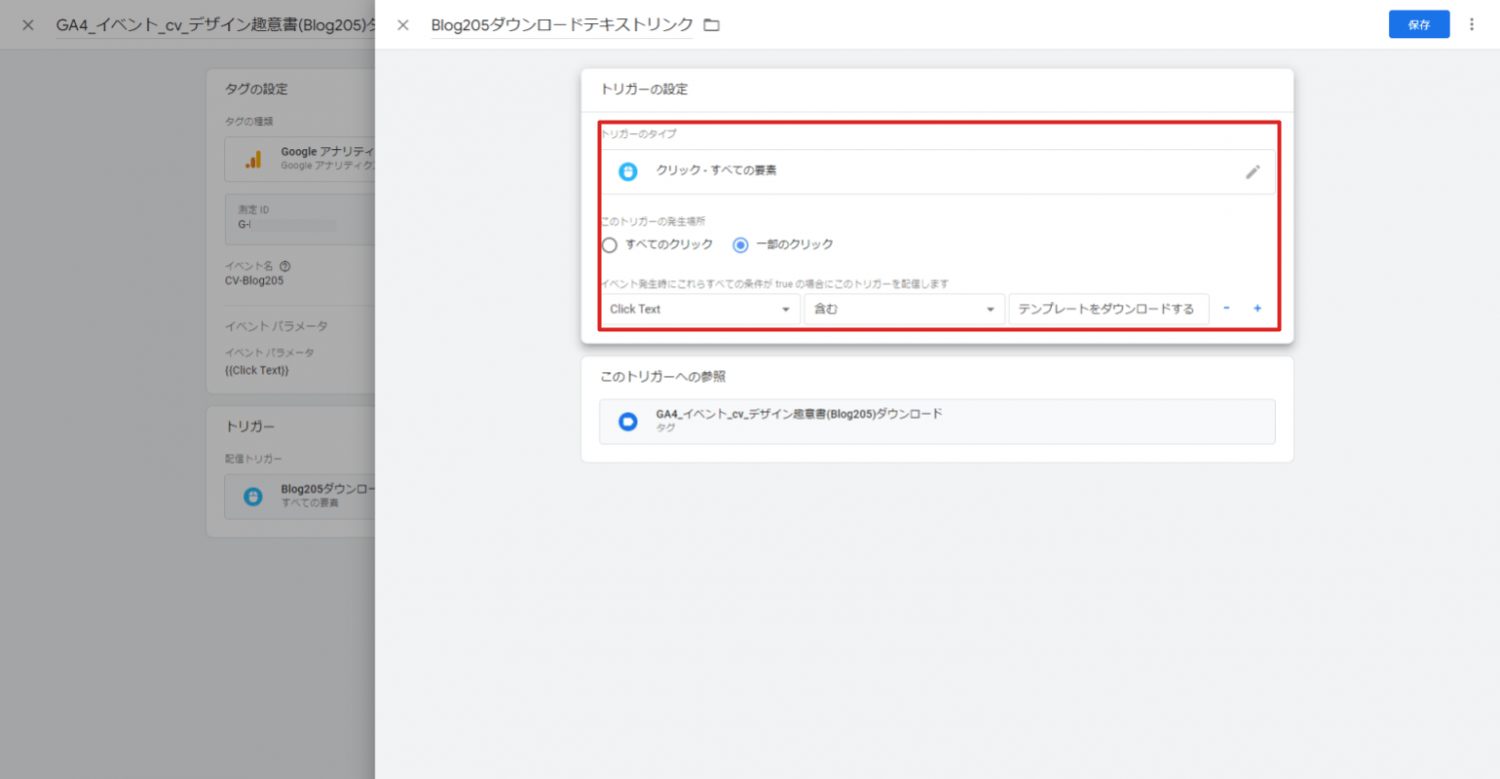
例えば、通販サイトの「購入完了」をキーイベントとして計測したいのであれば、発火条件を「ページビュー」にして、購入完了ページを設定します。
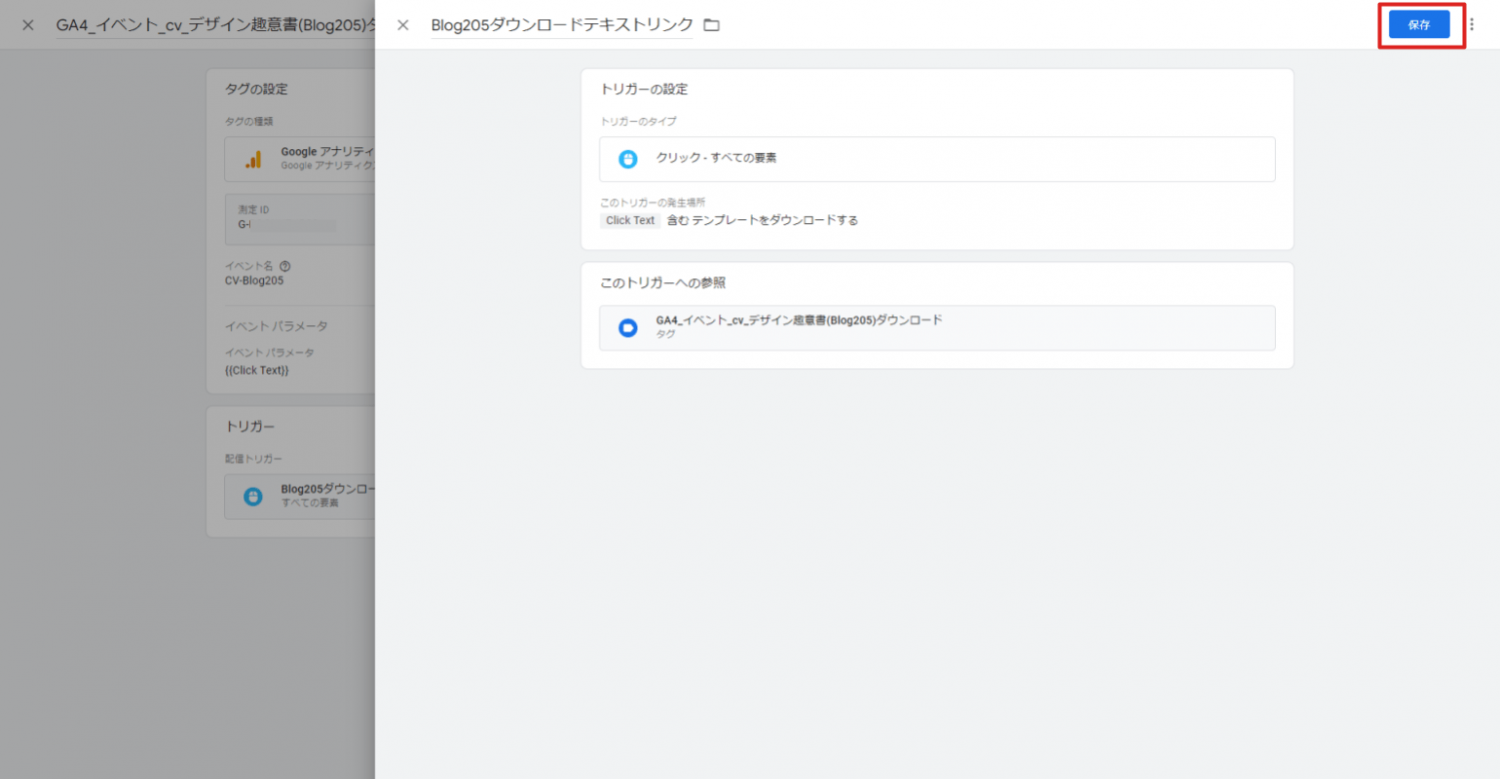
STEP4
右上の「保存」を押すと完了です。
コンバージョンに設定したいイベントがない場合の対処法
前述した通り、特に設定をおこなっていない場合は、初期設定で計測しているイベントしか計測できません。
そのため、キーイベントとして計測したいイベントがない場合は、自身で新しくイベントを作る必要があります。Googleアナリティクスから、「管理>イベント>イベントを作成」を選択します。このイベントはGA4のイベントの中の「カスタムイベント」に該当します。
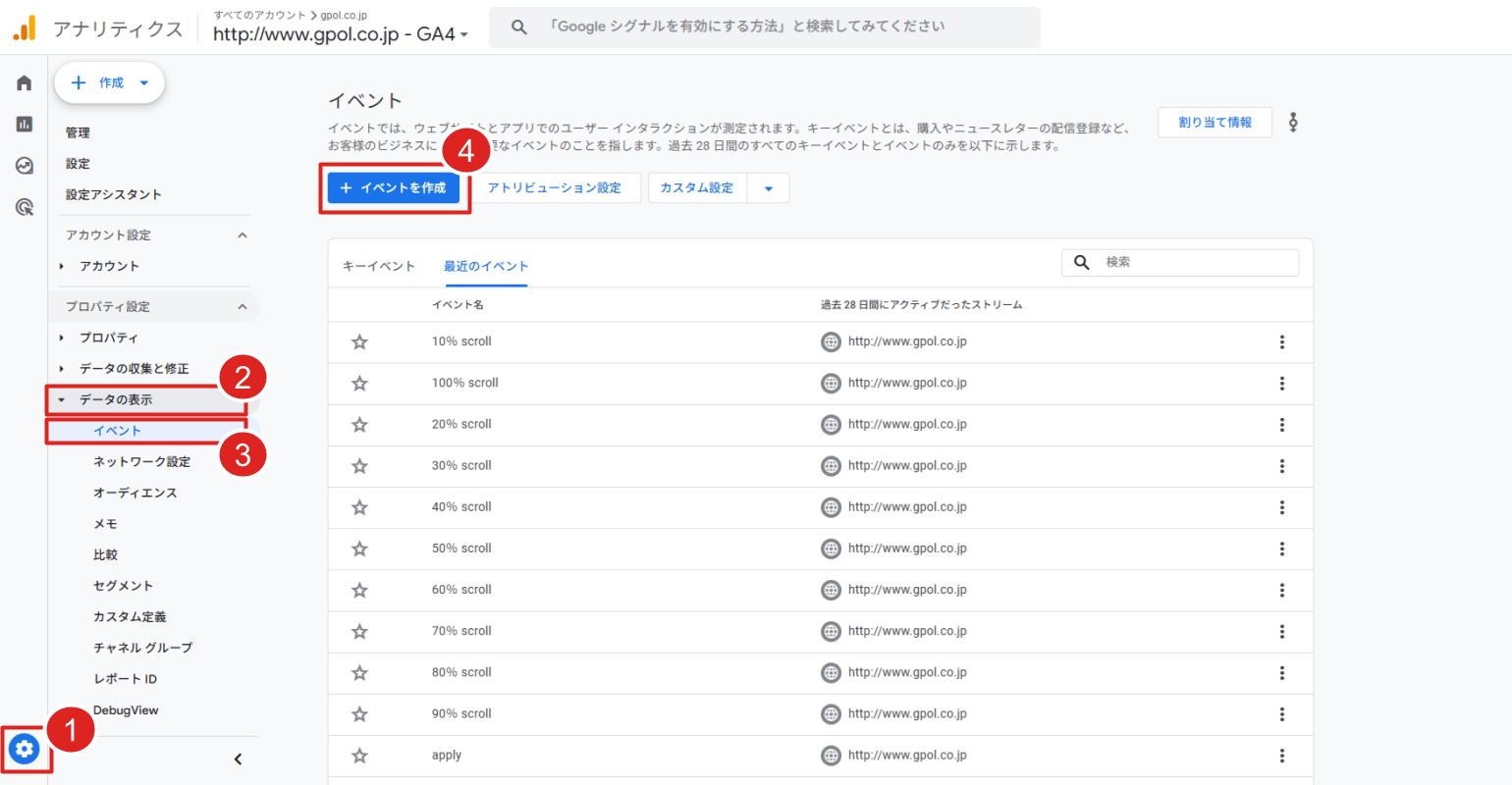
- 左下の歯車マークをクリックします。
- 「プロパティ設定」の中の「データの表示」のメニューをクリックします。
- 「データの表示」内にあるメニューの「イベント」をクリックします。
- 中央左に出てくる青いボタンの「イベントを作成」をクリックします。
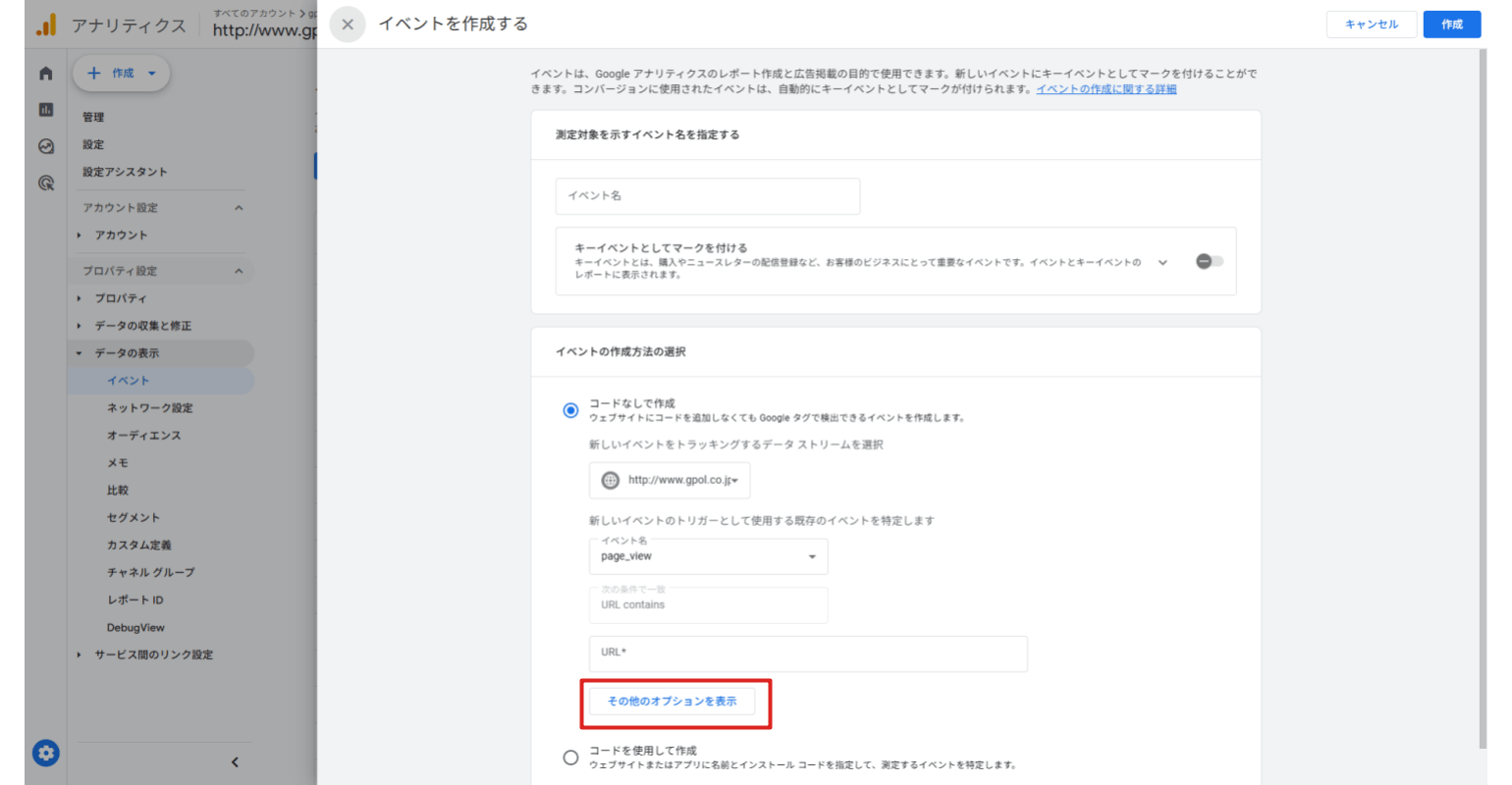
「その他のオプションを表示」をクリックします。
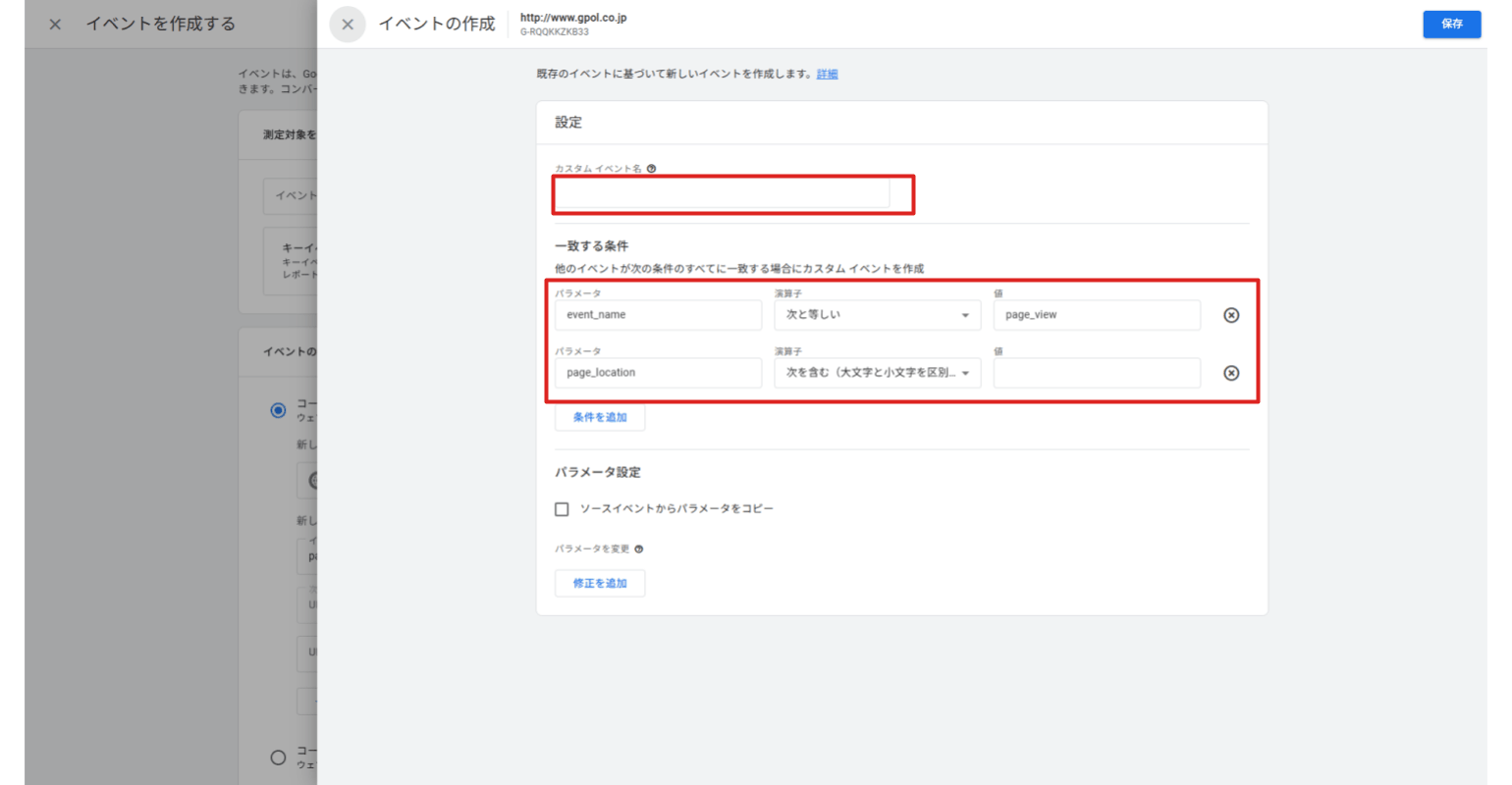
任意のイベント名を設定し、パラメータを設定します。商品の「問い合わせフォームの送信完了」をコンバージョンとして計測したい場合は、下記のように設定してください。
※問い合わせフォームのコンバージョン例
カスタムイベント名(任意):Contact_thanks
パラメータ:page_location
演算子:次を含む値:/contact/thanks.php ※問い合わせ完了ページのURL
パラメータ:event_name
演算子:次と等しい
値:page_view
このように設定し、イベント一覧に表示されたら「キーイベントとしてマークを付ける」をオンにします。問い合わせ完了ページ(サンキューページ)でページビューが発生したときに、キーイベントとして計測できます。
GA4でのキーイベント確認方法(見るべき指標)
GA4のキーイベント計測の設定方法について、解説しました。正しく計測できていれば、問題ありませんが、設定ミスによって計測できていない場合もあります。
ここではキーイベントを設定した後に、確認しておくべき指標について解説します。
設定ミスによるキーイベント計測漏れを防ぐだけではなく、サイトの課題点を発見しCVR向上にも役立つので確認してみてください。
- キーイベント数
- キーイベントページ
- 流入経路ごとのキーイベント数
- 目標到達プロセスデータ探索
キーイベント数
GA4の管理画面で「レポート>エンゲージメント>イベント」の順にクリックし、イベント名横のプラスボタンをクリックします。するとアイテムを検索できる画面が表示され、その画面からキーイベントを選択。
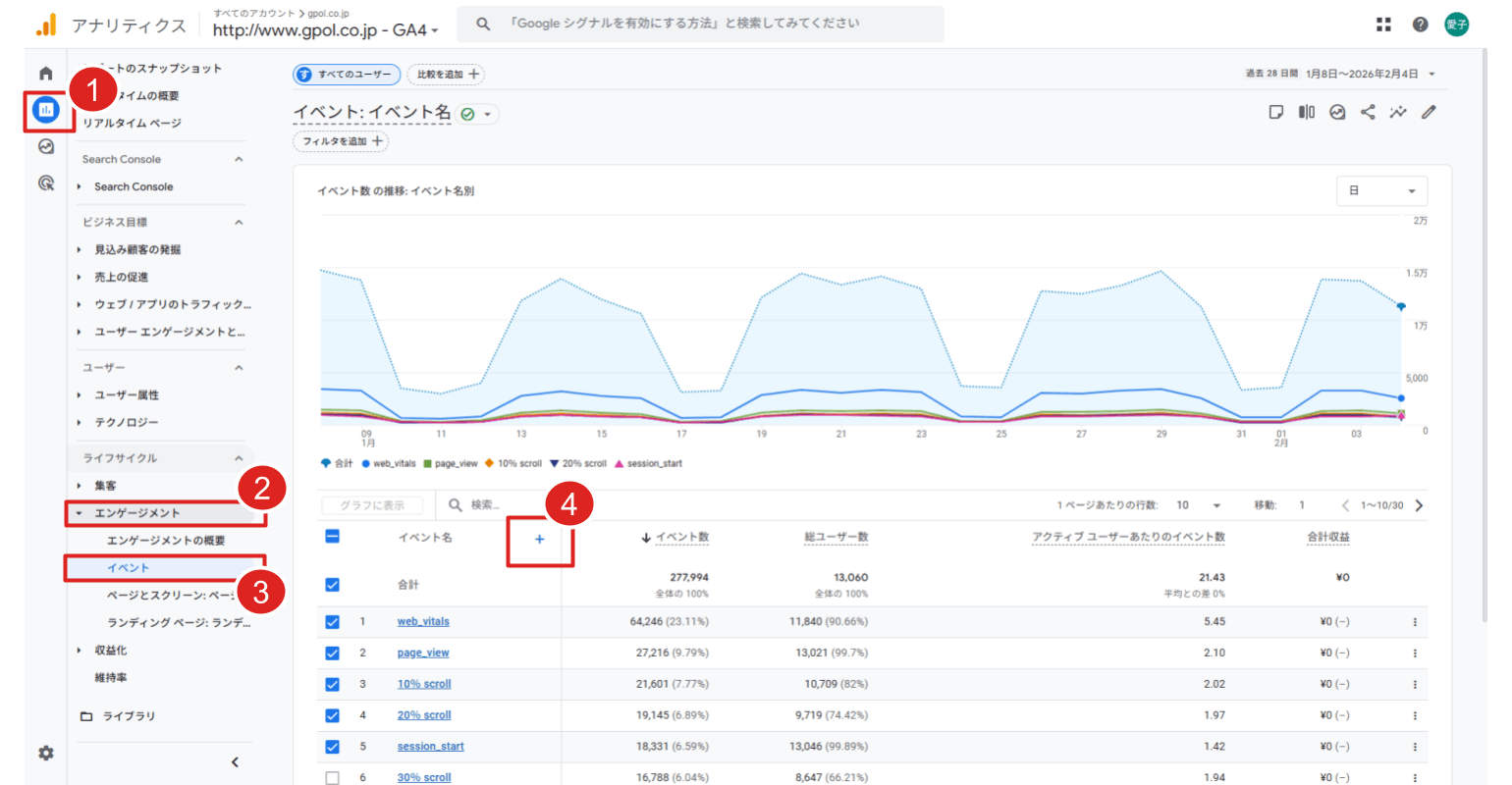
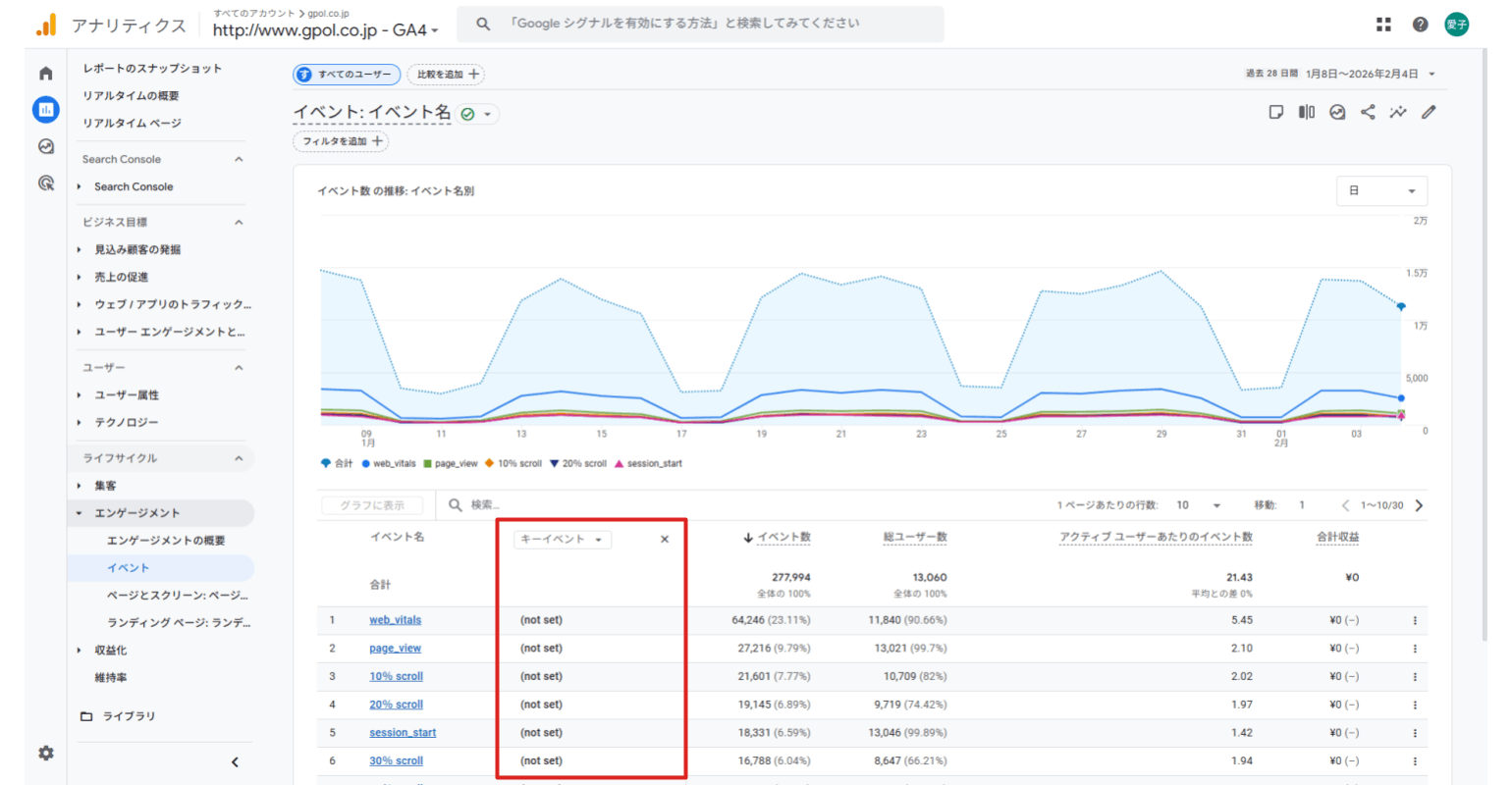
以下の図の通り、各イベント名の横にキーイベント列が追加され、(not set)またはtrueが表示されます。trueがキーイベント対象となり、そのイベント数が以下のように確認できます。
キーイベントが発生したページ
「レポート>エンゲージメント>ページとスクリーン」を選択すると、ページごとのキーイベント数を、以下のように確認できます。
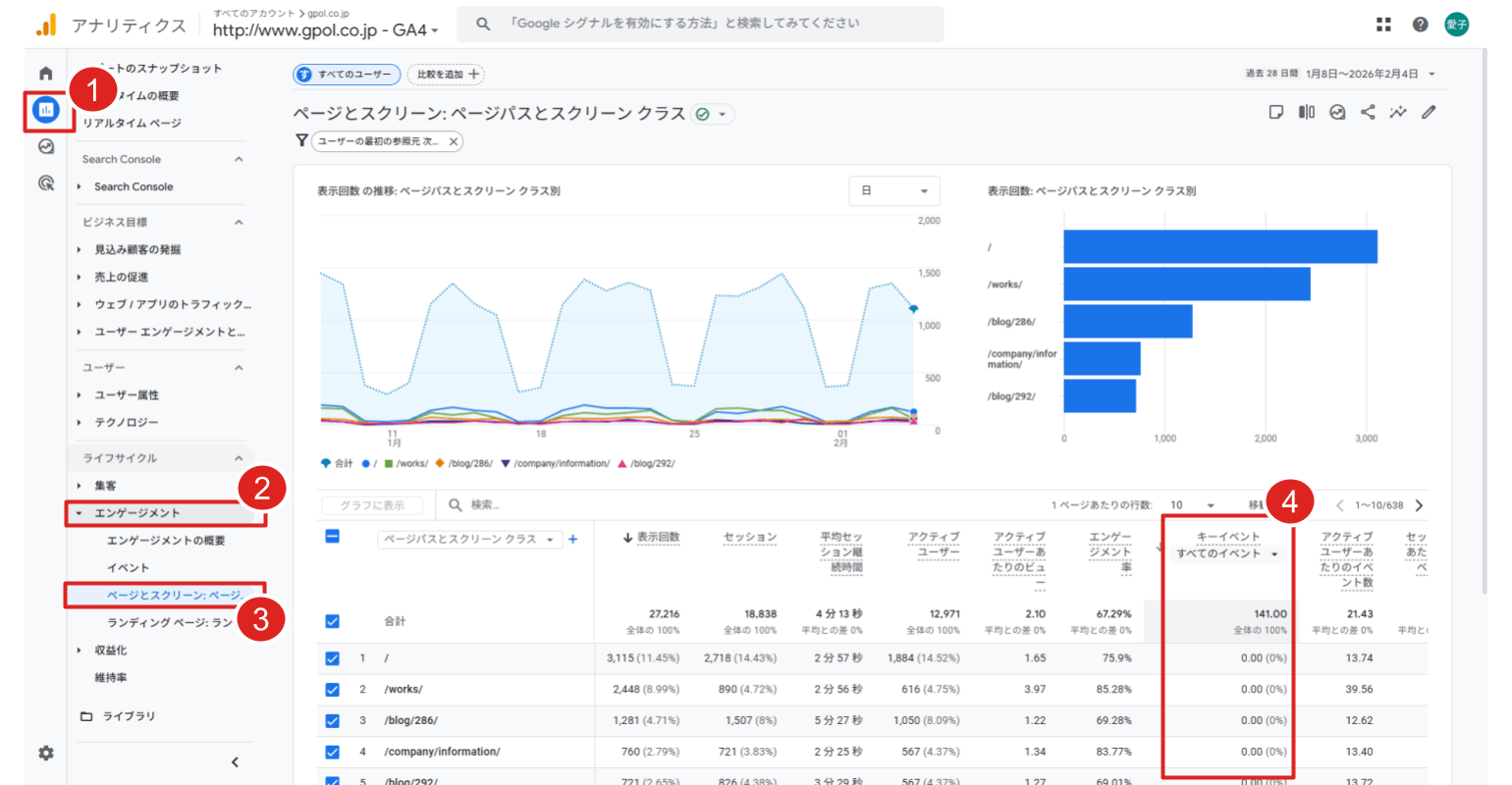
「キーイベントすべてのイベント」の右側の「▼」をクリックすれば、キーイベント数が多いページ順に並べ替えることができます。
「キーイベントすべてのイベント」が見当たらない場合は、「ページパスとスクリーンクラス」の右側の「+」からキーイベント列を追加しましょう。
流入経路ごとのキーイベント数
GA4の管理画面で「レポート>集客>トラフィック獲得」の順にクリックすると、流入経路ごとのキーイベント数を、以下のように確認できます。
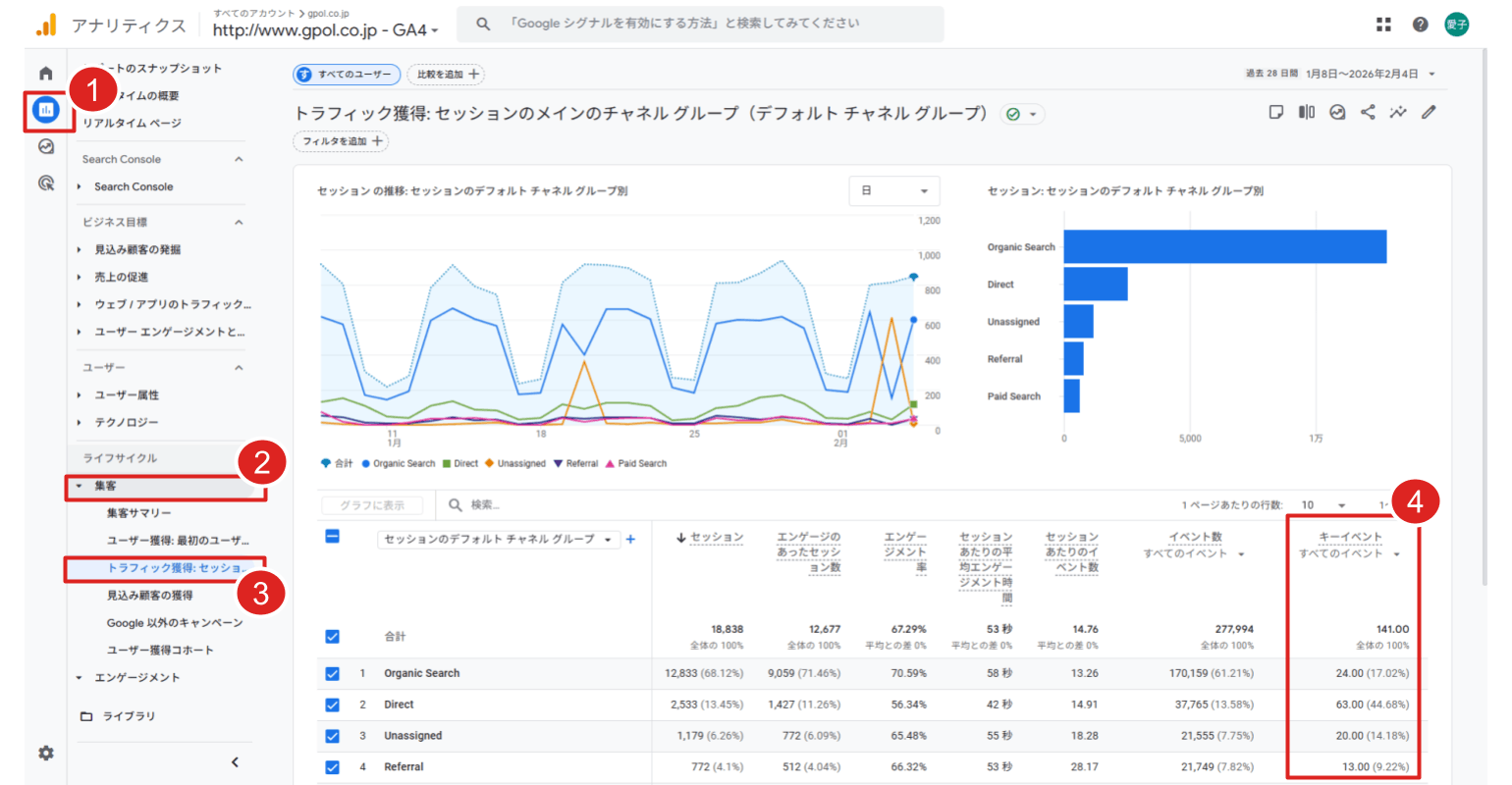
「キーイベント すべてのイベント」が見当たらない場合は、左の「+」から指標を追加してください。
なお、「キーイベント すべてのイベント」の右側の「▼」をクリックすれば、キーイベント数が多い順に並べ替えることができます。
ファネルデータ探索(旧目標到達プロセスデータ探索)
ファンネルデータ探索は、旧目標到達プロセスデータ探索から名称が変わっています。
参照:GA4の「探索」メニューのテンプレートギャラリーに「目標到達プロセス」が表示されない | アナリティクスヘルプ
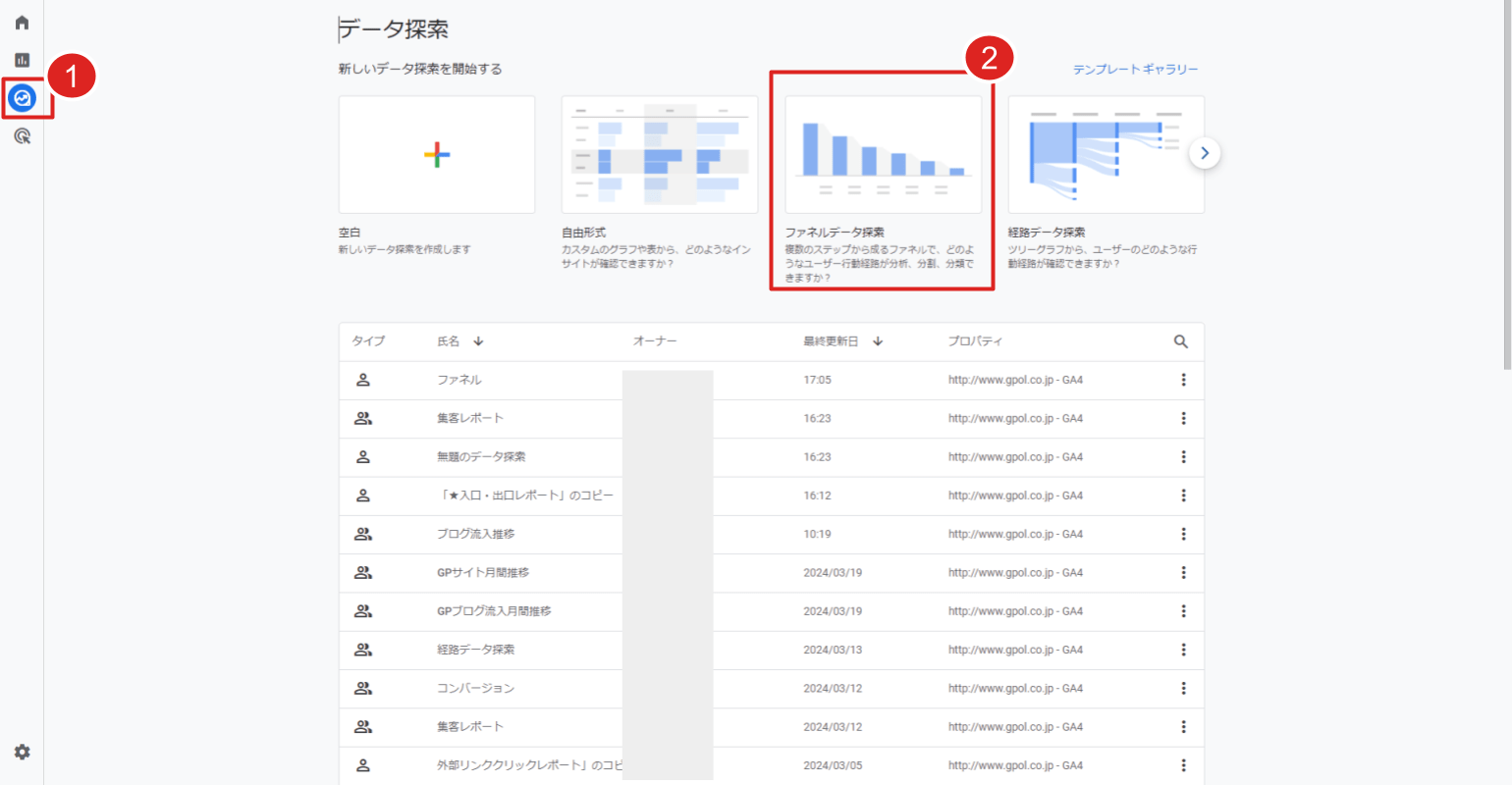
GA4管理画面で「探索>ファネルデータ探索」を選択してください。初めてであれば、デフォルトの設定となっているので、表示させたい指標を設定します。
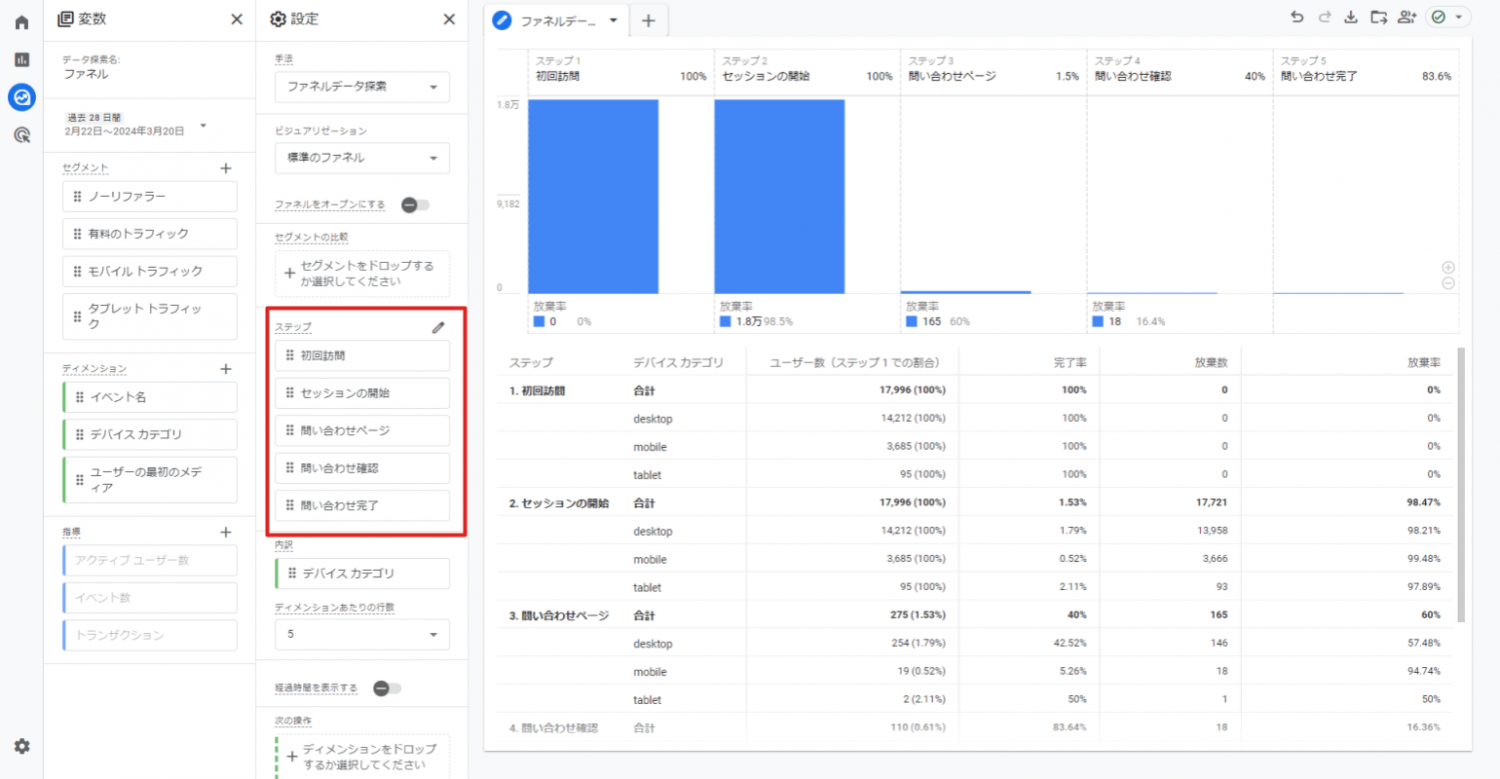
不要なステップを削除し、ステップの編集をおこないます。
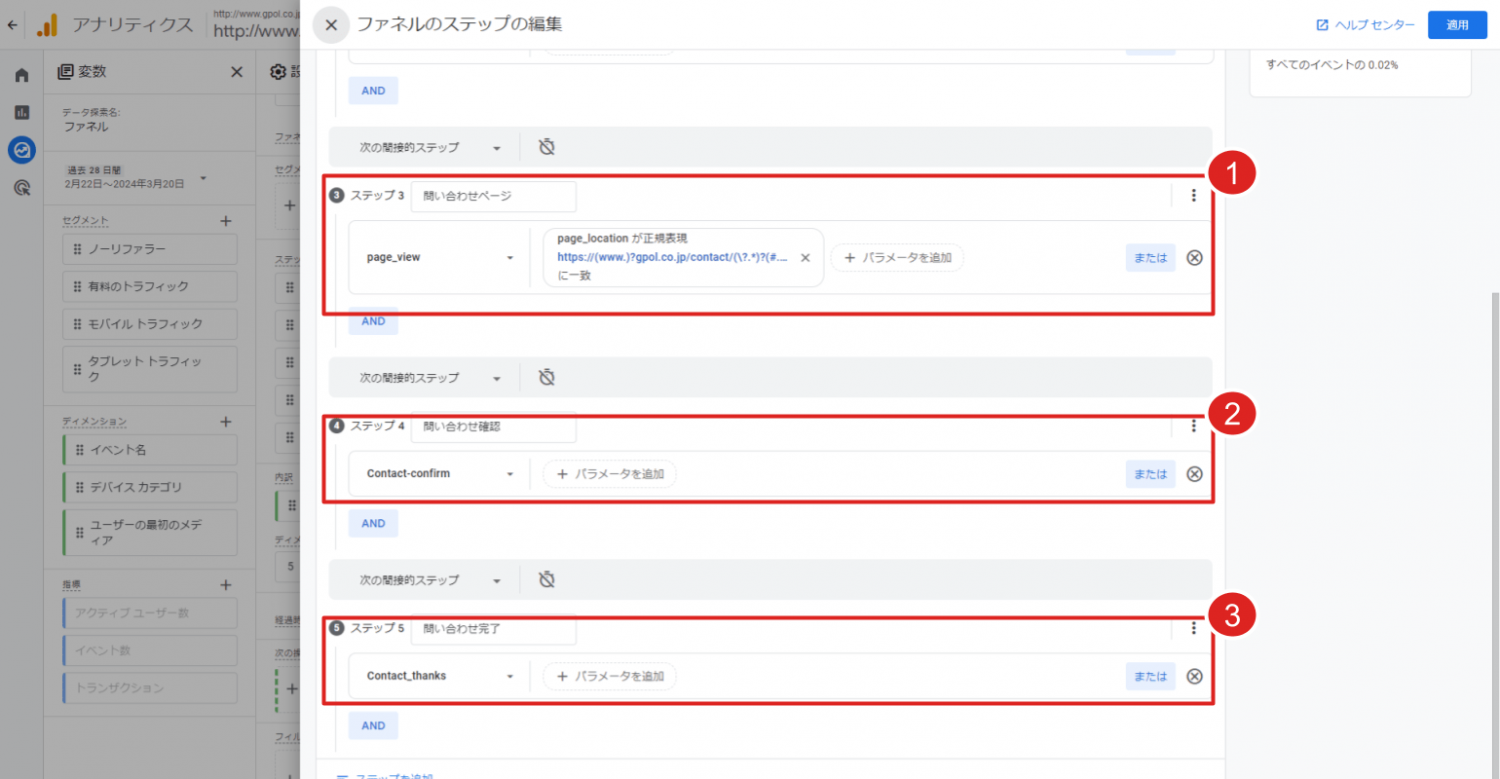
通販サイトであれば「①(ステップ1)」で注文ページ、その他では例えばお問い合わせページを設定します。続いて「②(ステップ2)」では、購入完了後やお問い合わせ後のサンキューページを設定してください。
このように設定すれば、「注文ページ→購入完了」「お問い合わせ→お問い合わせ完了」の遷移数を測ることが可能です。
ファネルデータ探索を活用すれば、お問い合わせページのCVR向上、通販サイトのチェックアウト離脱(決済画面での離脱)の減少に役立てられます。
GA4でキーイベントが計測されない場合の解決策
最後に、GA4でキーイベント計測が確認できなかった場合の解決方法について解説します。
キーイベント設定に誤りがないか確認する
GA4やGTMのキーイベント設定を見直して間違いがないかを確認しましょう。GA4でよく間違えるポイントは、イベントとパラメータです。GTMの場合はタグとトリガーを確認してみてください。
また、イベントの計測がされておらず、キーイベントを計測できていない場合は、イベントがコンバージョンとして設定されていない可能性があります。
一方でキーイベントとして計測されており、イベントが計測されないパターンはありません。イベントが計測されていない場合は、前述した通りイベント名とパラメータの設定を見直してみてください。
キーイベントが計測されているか確認する
キーイベントが計測されているかについても、確認してみましょう。具体的には、主に下記3つの観点です。
- 除外フィルタがかかっていないか確認する
- GA4のタグを正しく設定しているか確認する
- 設定後時間が一定経過しているか確認する
除外フィルタがかかっていないか確認する
特定のIPアドレス、または特定の参照元からの測定を除外する設定が、Googleアナリティクスでは存在します。もし除外フィルタを設定しており、それに該当するアクセスがあった場合は、正しくキーイベントが計測されません。
GA4の管理画面で「データストリーム>タグ付けの詳細設定」を選択して、「内部トラフィックの定義」や「除外する参照元のリスト」を確認してください。
GA4のタグを正しく設定しているか確認する
GA4のタグが正しく設定されていないと、当然ながらキーイベントは計測できません。タグが正しく設定されており動作しているかどうかの確認は、「Google Tag Assistant」を活用すれば可能です。Google Chromeの拡張機能で、確認したいサイトにアクセスして使用すると即座に確認できます。
記録されたページで見つかったすべてのタグが、その詳細と共に表示されます。タグとその問題についてのメッセージは、見つかった問題に応じて色分けされています。
緑色: タグに問題がないことを示しています。
青色: 軽度の設定エラーや、サイトのタグ設定に改善案があることを示しています。
黄色: 結果データに影響を与える可能性があることを警告しています。
赤色: タグに重大な設定問題があることを示しています。タグが正常に機能していないため、レポートのデータが不正確になったり、欠落したりする可能性があります。
設定後時間が一定経過しているか確認する
Googleアナリティクスは、カウントされた情報を収集してからでないとデータが表示されないように、設定後すぐに計測データが表示されるわけではありません。データ反映には最大で24時間~48時間かかることもあります。したがって、キーイベント設定後にデータが表示されない場合は焦らずに時間を置いてから確認してみましょう。
下記GA4のイベント設定の記事も参考に対処してみてください。
【関連記事】GA4のイベントとは?設定方法や計測できない時の対処法を解説
コンバージョンを増やしたい!主な改善方法
Googleアナリティクスを使ってコンバージョンを改善するには、以下3つの方法があります。
- キーイベント数とキーイベント率に着目
- Webサイトへのアクセス数を増やす
- コンバージョンしやすい経路を見つけて重点的に対策する
ひとつめはキーイベント(旧コンバージョン)数を高める方法、2つめはキーイベント率を高める方法です。併用すればキーイベントの数も割合も高まるので、劇的な改善を目指すことができます。
しかし改善に取り組む前に、キーイベントの状況は改善が必要なのか、妥当な目標が設定できているかを確認する必要があります。以下では改善に取り組む前に見直したいポイントを先に解説してから、コンバージョンの改善方法を解説していきます。
キーイベント数とキーイベント率に着目
まず、自社サイトのコンバージョンが順調なのか改善が必要なのかを考える必要があります。キーイベント数や割合に正解はないため、独自に設定していただくのですが、ここでは一般的な目安について紹介します。
目安となるキーイベント率は、検索されるワードが「固有名詞」なのか「抽象的なワード」なのかで大きく異なります。
「社名」や「商品名」などの固有名詞で検索されている場合、ユーザーはもともと企業や商品、サービスを認知しており、強い関心を持って検索しています。そのためキーイベント率は高い傾向があり、10%程度が目安となります。
「転職」や「美容」といった抽象的なワードで検索されている場合、ユーザーは情報収集を目的としており、具体的な商品やサービスへの関心は強くありません。キーイベント率は低く、1%程度が目安となります。
以上が一般的な目安ですが、絶対的な正解ではありません。以上を参考にしつつ独自にキーイベント数やキーイベント率のKPI・KGIを設定し、改善が必要な場合は以下に解説する改善方法に取り組みましょう。
【関連記事】KPIとは?意味と設定方法、KGIとの違いを解説
Webサイトへのアクセス数を増やす
Webサイトへのアクセス数を増やすことで、キーイベント数を高めることができます。コンバージョン率が変わらなかった場合、アクセス数が10倍になればキーイベント数も10倍になると見込まれるからです。以下のような対策をおこない、Webサイトへのアクセス数を増やしましょう。
- SNSでの発信を強化する
- SEOによって記事の検索順位を上げる
- 広告を使って露出を高める
また、Googleアナリティクスの「集客」タブで、Webサイトへの流入経路を調べると、有効な対策が見えてきます。SNSにおける流入がメインなら発信を強化するべきですし、検索からの流入が多いならSEOや新規記事の作成に力を入れるべきだとわかります。
ただし、Webマーケティングの観点から、集客方法が偏りすぎる(ひとつの媒体に依存しすぎる)ことは、リスクにもなるため割合にも注意が必要です。
コンバージョンしやすい経路を見つけて重点的に対策する
コンバージョンしやすい経路を見つけて重点的に対策することで、キーイベント率を高めることができます。キーイベントを確認する方法で紹介した「流入経路ごとのキーイベント数」や「ファネルデータ探索」のレポートでは、経路ごとにキーイベント数やキーイベント率を表示させることができます。コンバージョンしやすい経路をリストアップし、コンテンツを改善しましょう。
コンバージョンを高める対策としては、例えば以下のような施策が挙げられます。
- コンバージョンの心理的ハードルを下げる
- コンバージョンに至るボタンの出現回数を増やす
- コンバージョンボタンのデザインを変更する
- 魅力のあるベネフィットを提示する
- 問い合わせフォームで必須入力の項目を減らす
以上のような改善をおこない、コンバージョンしやすい経路のコンバージョン率を高めましょう。
Googleアナリティクスのキーイベントまとめ
GA4は「イベント」としてすべてを計測し、コンバージョン計測するためには手動でキーイベント設定をおこなわなければいけません。デフォルト(標準)で用意されていないイベントを利用する場合は、新しく自身でイベントを作成する必要があります。キーイベントを設定した後は、しっかりと計測されているかどうかを確認してください。
なお、計測が正しくできていない場合はタグやトリガー、イベントやパラメータに誤りがないかを確認します。それでも解決しない場合は「Google Tag Assistant」を活用すれば、タグが正しく設定できており動作しているかどうかを確認できます。
Googleアナリティクスのキーイベントを使いこなせば、問い合わせや商品購入などの目標に至る経路を整備し、ユーザーに行動を促すことができます。
ジーピーオンラインでは、Webサイトにおけるキーイベント設定のアドバイスもおこなっています。Webサイトからの問い合わせや商品購入などの成約を増やしたい方は、まずは現状のサイト分析からご相談ください。
アクセス解析のご相談も歓迎
ジーピーオンラインのWebサイト運用サービス
ジーピーオンラインでは、Webサイト制作サービスだけでなく、Webサイト運用サービスもおこなっています。改善をしながらサイト運用を自社で進めていくには、知識もリソースも必要になるため、いかに理想のパートナーを見つけられるかという点が課題ではないでしょうか。
私たちはお客さまと伴走する形でWebサイト運営チームをつくらせていただき、成果につながるWebサイト運用を共にすすめていきます。
会社案内・サービス資料を30秒でダウンロード
ジーピーオンラインの会社紹介・制作実績・プロジェクトの進め方を1冊に集約。Web制作パートナー比較検討に必要な情報をメールアドレスをご入力後すぐにお届けします。
▼資料内容(一部)
-会社紹介
-事業紹介
-サービス紹介
-強みとこだわり
-多様な制作実績
-プロジェクトの進め方
WRITERおっくん アカウントプランナー
2013年にジーピーオンラインへ入社。プロデュースグループとマーケティンググループのマネジメントを担当。お客さんのためになる真正面で正直な意見を伝えられるように心がけ、最適なWebサイトをご提案します。