


こんにちは、ジーピーオンライン(@gpol_tw)の久永です。
Googleアナリティクスを導入したものの、標準レポートを眺めるだけで終わっていませんか?
Googleアナリティクス4(GA4)のポテンシャルを最大限に引き出す鍵は、自由度の高い分析が可能な「探索レポート」にあります。
この記事では、BtoB企業のWeb担当者さまに向けて、GA4探索レポートの基礎知識をはじめ、サイト改善に繋がる具体的な活用方法まで、分かりやすく解説します。 ぜひこの機能を使いこなし、データに基づいた戦略的なサイト運営を目指しましょう。
探索レポートの作成支援もおまかせ
もくじ
GA4の探索レポートでわかること・できること
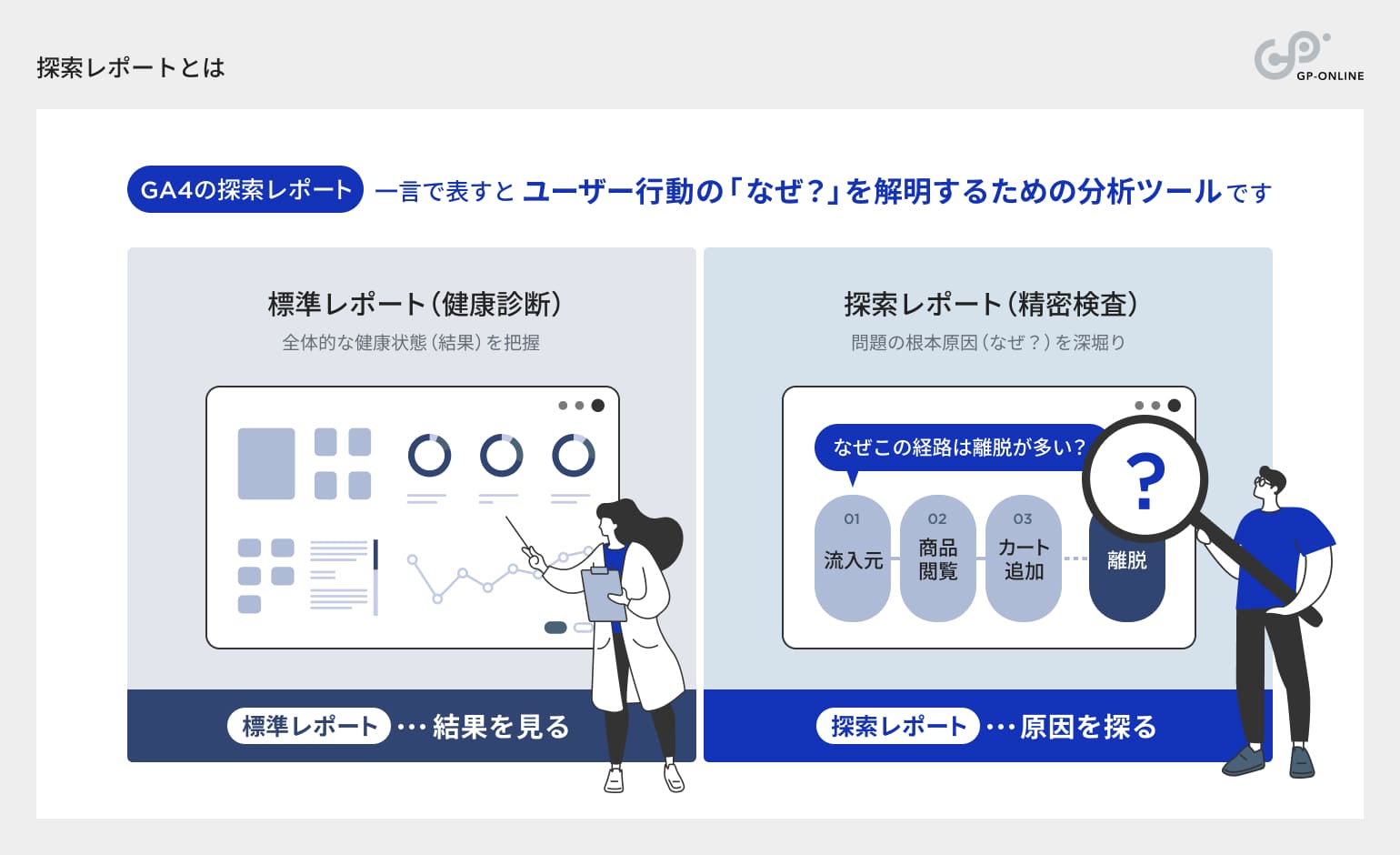
GA4の探索レポートを一言で表すと、「ユーザー行動の『なぜ?』を解明するための分析ツール」です。
標準レポートを見ていると、「急にコンバージョンが減った」「特定のページの直帰率が高い」といった「結果」には気付けます。しかし、「なぜ減ったのか?」「どこへ逃げたのか?」という「原因」までは詳しくはわかりません。
この「原因」を突き止め、具体的な改善策を見つけるために使うのが探索レポートです。ユーザー層ごとの行動を追跡したり、コンバージョンに至る詳細なルートを可視化したりすることで、Webサイトの「どのページや導線でユーザーがつまずいているか(ボトルネック)」をピンポイントで特定できます。
課題のある場所が明確になれば、「フォームの項目が多いからではないか?」「導線が目立たないからではないか?」といった改善のための仮説が立てやすくなり、結果として効果的なサイト改善につながります。
GA4の探索レポートとは?標準レポートとの違い
では、具体的に「標準レポート」とは何が違うのでしょうか。両者の最大の違いは、「データの見せ方を自分で自由に決められるかどうか」にあります。
- 標準レポート(定型):
Googleがあらかじめ用意したフォーマットで、サイト全体のアクセス状況(PV数やユーザー数など)を俯瞰するのに適しています。いわばWebサイトの「健康診断」です。 - 探索レポート(カスタム):
分析したい項目(ディメンション・指標)を自分で選び、自由に組み合わせることができます。特定の課題を深掘りする「精密検査」といえます。
| 特徴 | 標準レポート | 探索レポート |
|---|---|---|
| 役割 | 現状のモニタリング(全体把握) | 特定の課題分析・仮説検証(深掘り) |
| 自由度 | 低い(決まった型を見る) | 高い(自分で型を作る) |
| 分析単位 | ページやイベントごとの集計値 | ユーザー単位の行動や経路も可視化 |
| おすすめ | 毎日~毎週の定点観測 | 課題発生時の原因究明、施策の効果検証 |
私の場合、数値を聞かれてぱっと見る時は標準レポートでおこない、アクセス解析のレポートを作成する際は、探索レポートを開いて詳細を分析する、というように使い分けています。定期的に見る数値が決まっている場合は、定点観測用の探索レポートを作成しておき、関係者で閲覧共有しています。
【関連記事】Googleアナリティクス(GA4)の見方を初心者向けに解説
探索レポートを使うメリット
探索レポートを活用する最大のメリットは、「施策の打ち手が明確になる」ことです。
標準レポートだけでは「なんとなくここが悪そう」という推測で止まりがちですが、探索レポートを使えば「広告経由のユーザーが、入力フォームの確認画面で〇%離脱している」といった事実をデータで把握できます。 課題の解像度が上がるため、「フォームの項目を減らす」「注意書きを加える」といった具体的な改善アクションに直結します。
探索レポートで改善案をご提示!
よく使う順に解説!探索レポートの代表的な7つのテンプレート
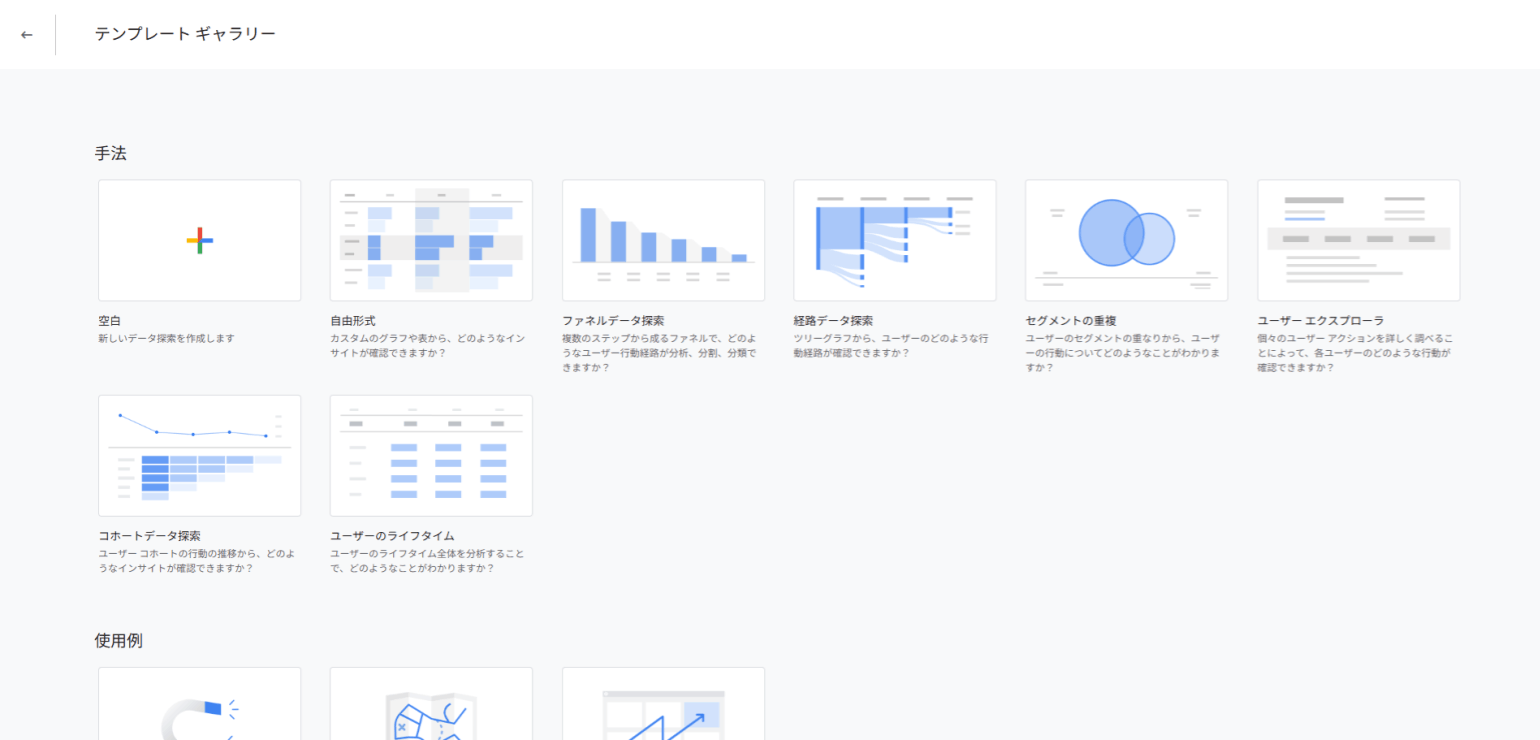
GA4の探索レポートには7種類のテンプレートが用意されていますが、Webサイト改善の現場ですべてを使いこなす必要はありません。特にBtoB企業サイトでは、汎用性の高い上位3つの手法(自由形式、経路データ探索、ファネルデータ探索)だけで分析の8割はカバーできます。
ここでは、Webサイト運用の現場で使用頻度が高い順に、それぞれの特徴と活用シーンを解説します。
※慣れてくると「空白」テンプレートから自由に作るケースが増えますが、まずは基本の型を理解しましょう。
1.自由形式の探索|最も自由で汎用的な分析テーブル
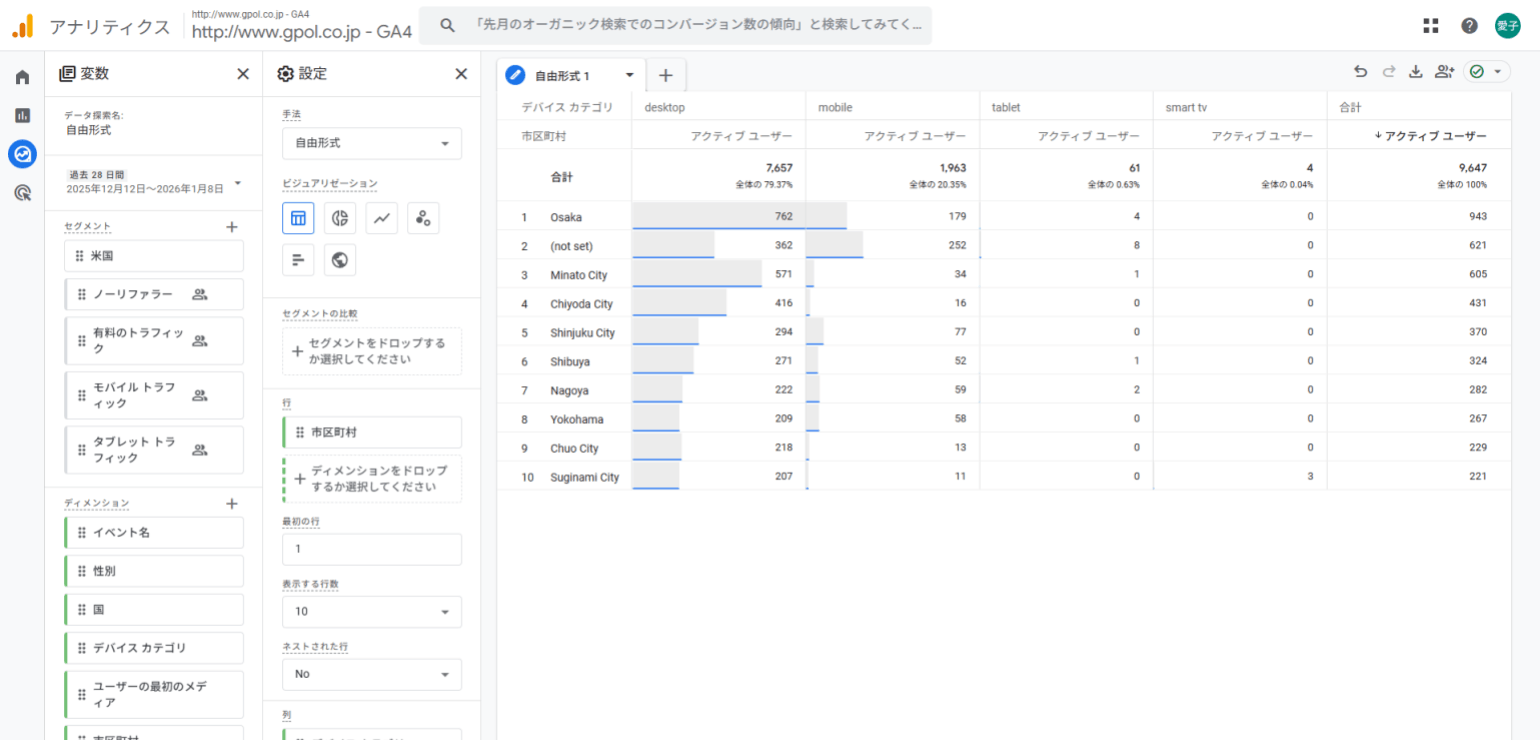
最も使用頻度が高く、Excelのクロス集計のように自由な形式でデータを見ることができる手法です。「行」と「列」に好きな項目をかけ合わせることで、あらゆる角度から分析が可能です。
2.経路データ探索|ユーザーの「迷い」や「回遊」を可視化
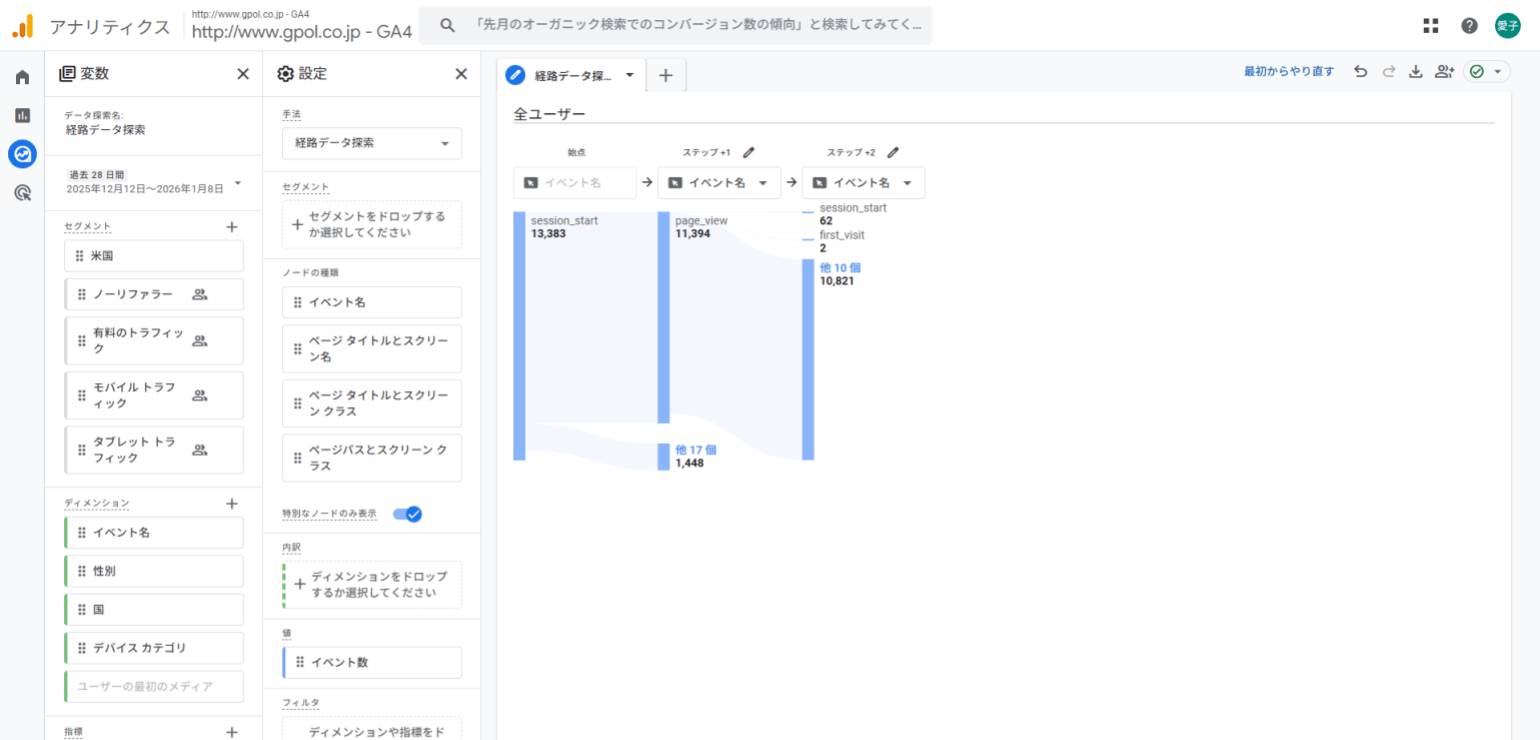
ユーザーがページを移動した順番をツリー状に可視化する手法です。「トップページから次にどこへ行ったか」という順方向だけでなく、「コンバージョンした人は直前にどこにいたか」という逆方向の分析も可能です。
3.ファネルデータ探索|ボトルネック(離脱箇所)の特定
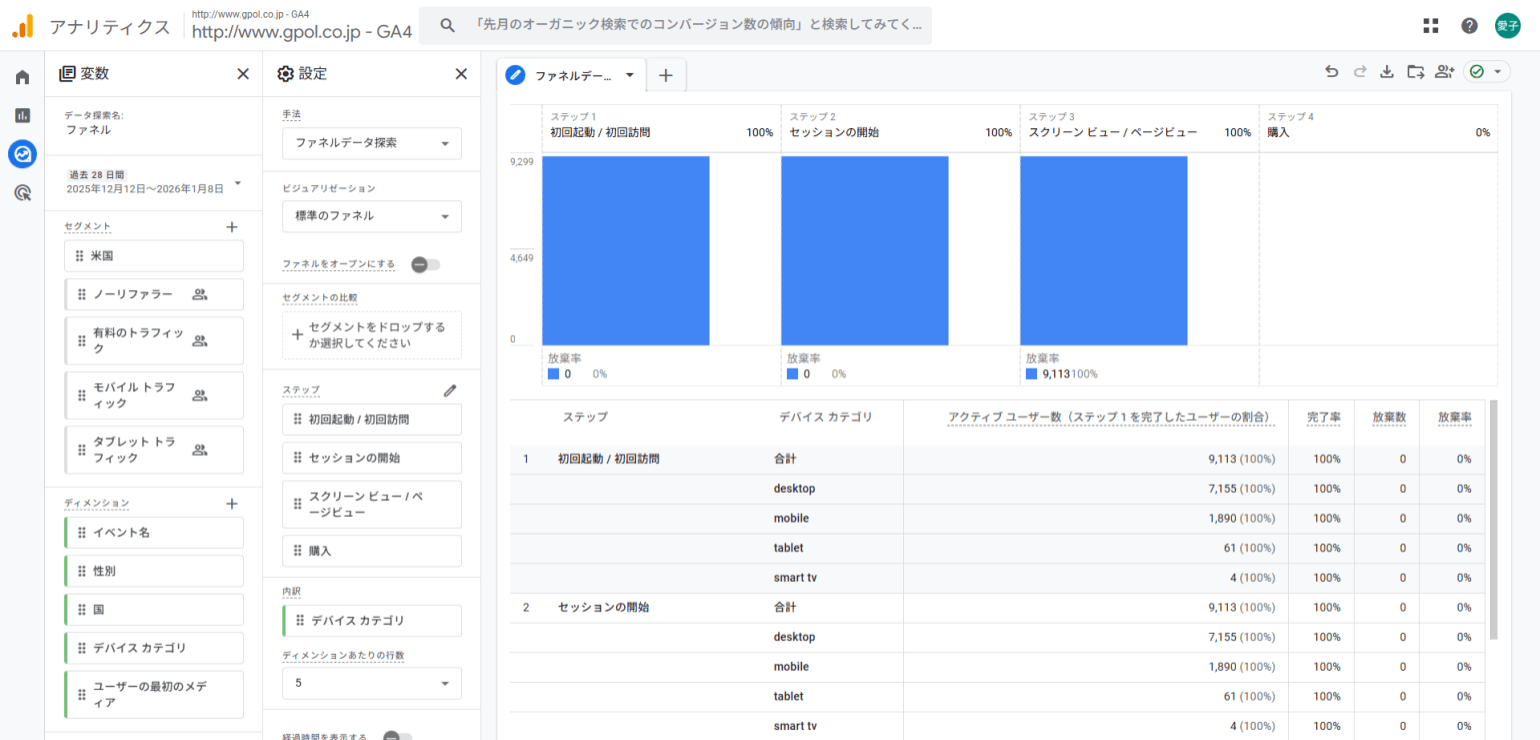
「トップページ → サービス紹介 → フォーム入力 → 完了」のように、特定のステップを定義し、その通過率と離脱率を棒グラフで表示します。どこでユーザーが脱落したかが一目瞭然になるため、改善ポイントの特定に直結します。
4.ユーザーエクスプローラ|"個"の動きを追跡する
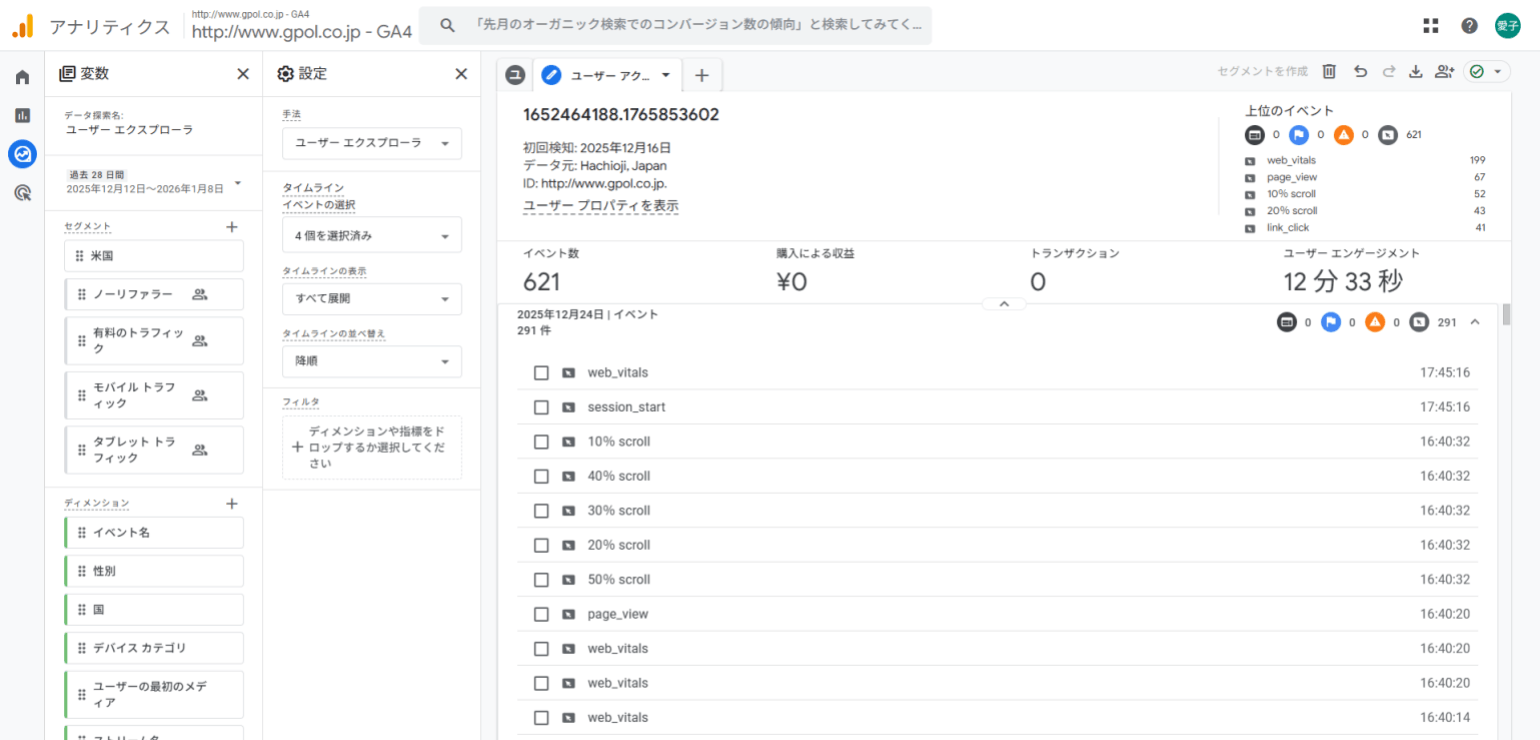
集計された数値ではなく、匿名化された「個々のユーザー(ユーザーID)」の行動ログを時系列で追う手法です。「あるユーザーが、1ヶ月の間に5回料金ページを見て、最後に資料請求をした」といったリアルな行動文脈を把握できます。
MA(マーケティングオートメーション)ツールを導入していない段階では、非常に重宝する機能です。弊社でもHubSpotを導入するまでは、お問い合わせや資料請求の日時を突き合わせて、どのようなページを経由しているか?などを分析することがありました。
5.セグメントの重複
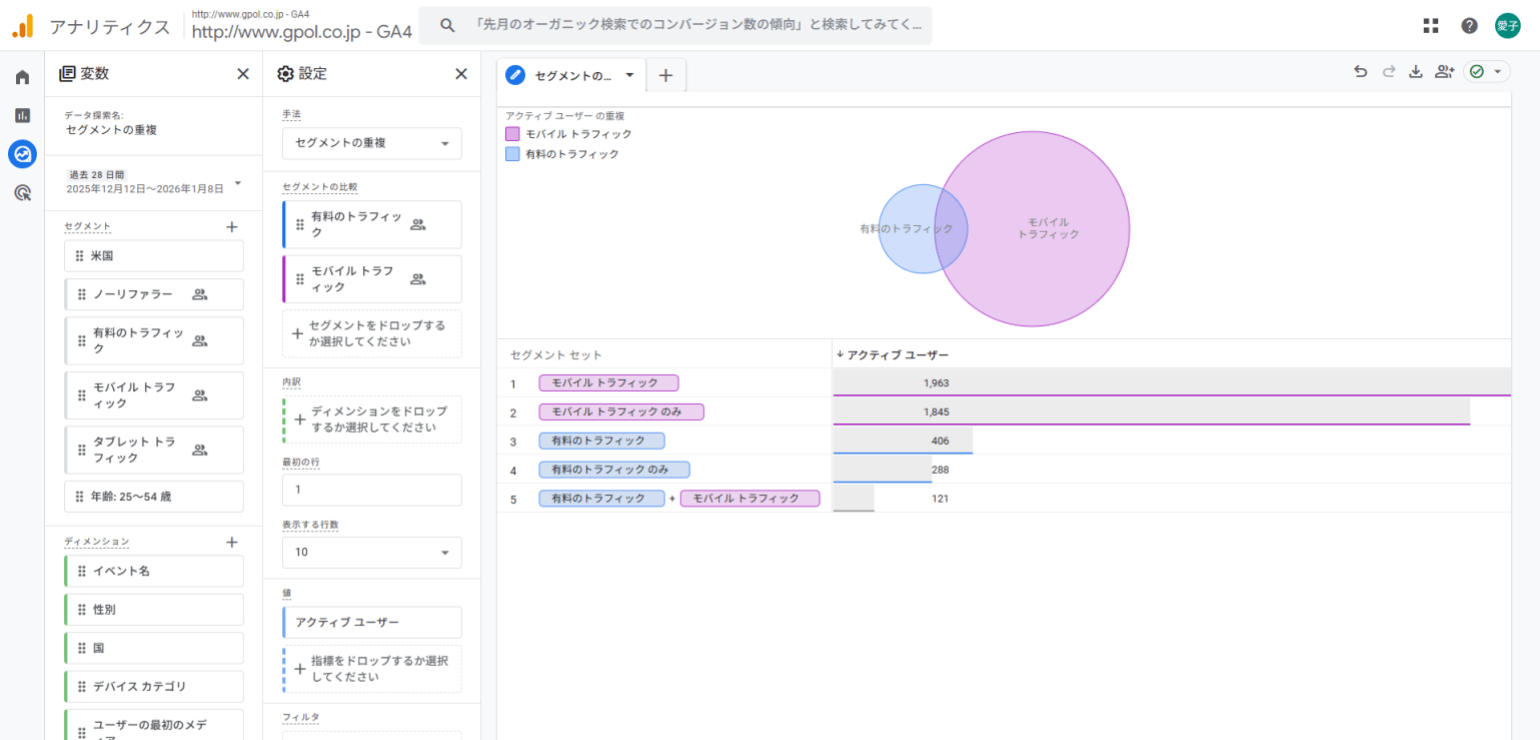
「セグメントの重複」は、定義したユーザーグループ(セグメント)同士がどれくらい共通しているかを、ベン図を用いて視覚的に把握するための分析手法です。「スマホ利用者かつ、広告経由かつ、リピーター」がどれくらい存在するかなどが見られますが、多くの場合は「自由形式」で代用できます。個人的にはあまり使わないテンプレートです。
6.コホートデータ探索
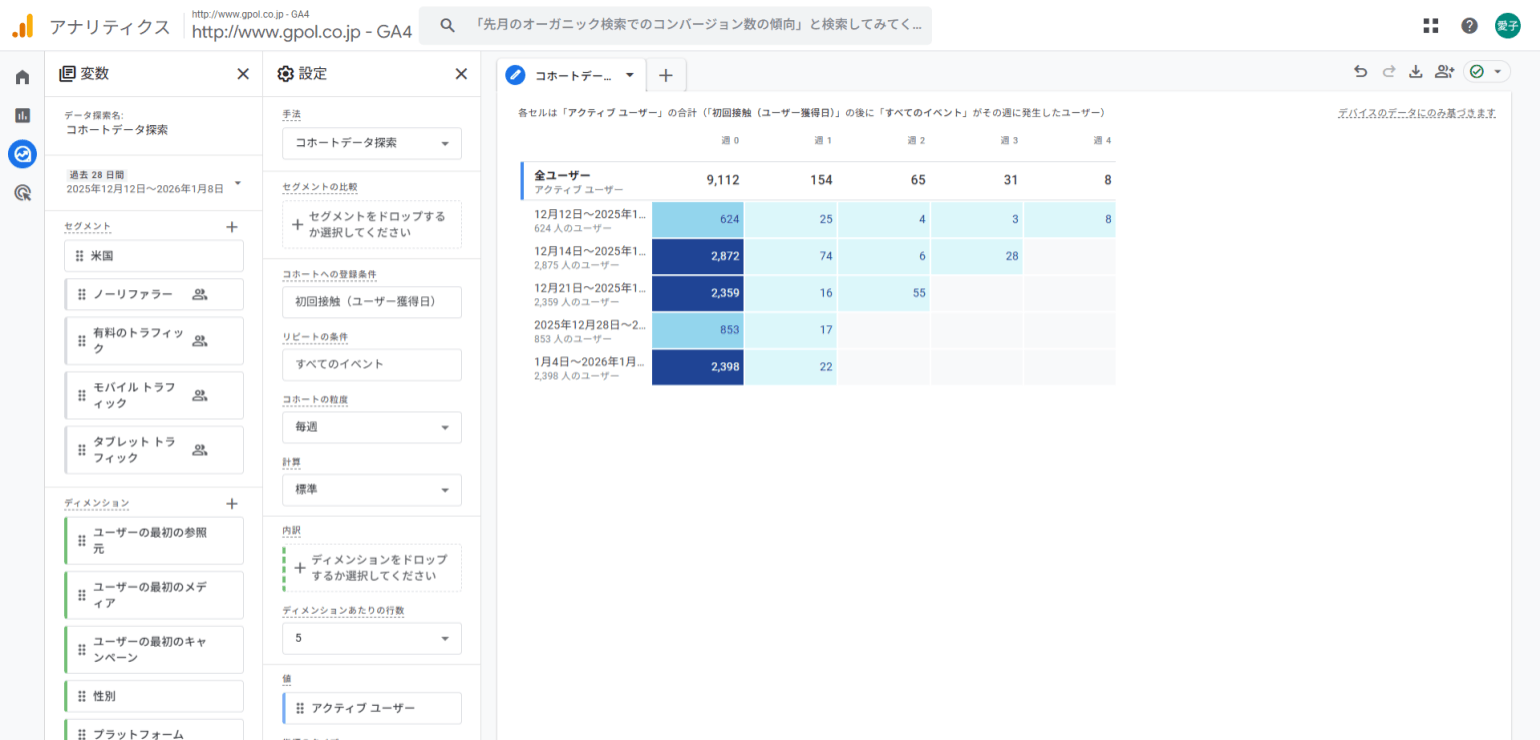
「特定の日に来訪したユーザーが、その後何割残っているか」という定着率(リテンション)を見るための分析手法です。毎日ログインするようなWebサービスやアプリの分析には必須ですが、通常の企業サイト分析ではあまり出番がありません。私自身も活用したことがありません。
7.ユーザーのライフタイム
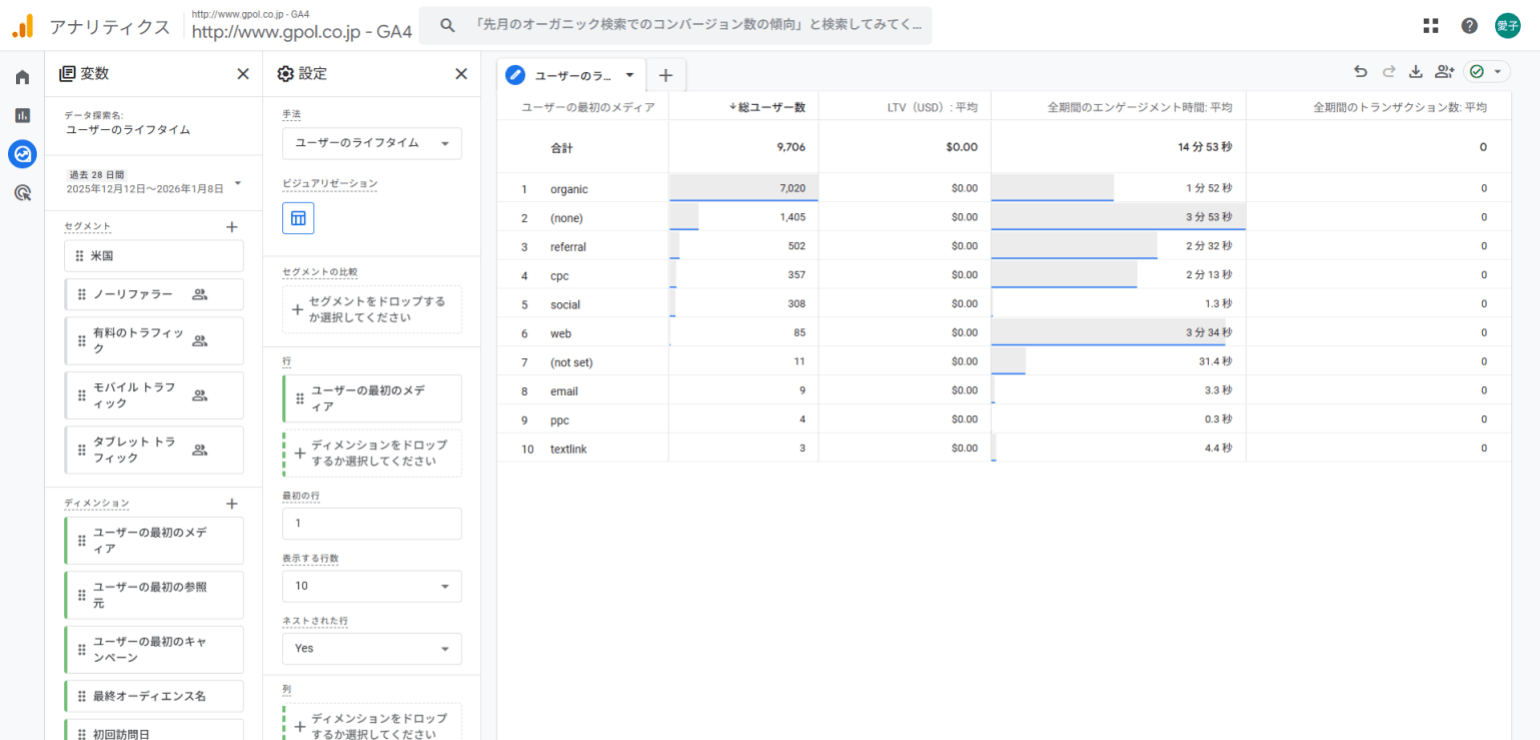
ユーザーが長期間でどれだけの収益をもたらしたか(LTV)を分析する手法です。購入単価の決まっているECサイトであれば有用ですが、リード獲得を目的とするBtoBサイトでは活用が難しい機能です。私自身はこれまで一度も使ったことがないテンプレートです。
BtoBサイト改善のための探索レポート設定レシピ5選
ここからは、明日からすぐに実務で使える具体的な分析レシピを5つ紹介します。「どう設定すればいいかわからない」と迷う必要はありません。以下の表にある設定値を、そのまま真似して入力してみてください。
- 特定のユーザーセグメントの集客推移を分析する
- コンバージョンに至るまでのユーザー経路を可視化する
- 流入チャネルごとの成果を比較・評価する
- ランディングページの効果を測定し改善につなげる
- 離脱ポイントを特定し、サイトのボトルネックを解消する
特定のユーザーセグメントの集客推移を分析する(自由形式)
BtoBサイトのターゲットとなる企業や担当者の属性は多岐にわたります。企業サイトの中に採用サイトやブログコンテンツがある場合はより複雑です。
そういった場合は、「コーポレートサイト集客セッション」「採用サイト集客セッション」「ブログ集客セッション」と流入したサイトごとのセグメントを作成しましょう。月間推移をそれぞれのエンゲージメント率や流入数で比べると、サイトの性質ごとに定点観測できます。
【関連記事】GA4のセッションとは?UAとの違いや確認方法を分析事例を用いて解説
| 手法 | 自由形式 |
|---|---|
| セグメント | ①コーポレートサイトにランディングしたトラフィック ②採用サイトにランディングしたトラフィック ③ブログサイトにランディングしたトラフィック |
| 行 | 年>月 |
| 列 | セグメント(上記の3つをドラッグ&ドロップ) |
| 値 | セッション、エンゲージメント率、キーイベント(CV数) |
Web担当者向けTips
流入したサイトごとの月間推移を比較することで、全体数値では気づかなかった季節変動やPR施策の変動などがつかめます。値のエンゲージメント率は直帰率と対になっている指標のためどちらを使っても問題ないです。(100%-エンゲージメント率=直帰率)
【関連記事】GA4とUAの直帰率の違いとは?計算方法や確認の仕方についても解説
コンバージョンに至るまでのユーザー経路を可視化する(経路データ探索)
「お問い合わせ」や「資料ダウンロード」を主なコンバージョンとするBtoBサイトでは、そこへ至るユーザーの動きを掴むことが非常に重要です。成果につながったユーザーが、コンバージョンの直前に「どのページを見て検討度を高めたのか」を分析します。ユーザーの思考プロセスを逆算して理解するために最適なレポートです。
| 手法 | 経路データ探索 |
|---|---|
| 再開 | 「最初からやり直す」をクリック |
| 終点 | イベント名:conversion(または個別のキーイベント) |
| 分析方向 | 終点から左側へ(過去へ)遡っていく |
Web担当者向けTips
多くの人は「トップページ(始点)」から順方向に見がちですが、おすすめは「終点(コンバージョン)」からの逆引きです。これを分析すると、「会社概要を見た後に問い合わせる人が圧倒的に多い」といった、社内でも気づいていなかった勝ちパターンが見つかります。上司にコンテンツの重要性を説明する際のエビデンスとしても使えます。キーイベントに関しては事前にコンバージョン設定をしておかないと出てきませんのでその点ご注意ください。
【関連記事】Googleアナリティクス(GA4)のコンバージョン設定方法を解説!5分で分かる手順説明付き
流入チャネルごとの成果を比較・評価する(自由形式)
「自然検索(Organic)」や「広告(Paid)」など、どの経路からの流入が最もビジネスに貢献しているかを評価します。単なる集客数ではなく、その後の「質」を見るのがポイントです。
| 手法 | 自由形式 |
|---|---|
| 行 | セッションのデフォルトチャネルグループ |
| 列 | 設定なし(空白) |
| 値 | セッション、セッションキーイベント率、エンゲージメント率、セッションあたりの平均エンゲージメント時間、セッションあたりのページビュー数、キーイベント(CV数) |
Web担当者向けTips
社内のWeb担当者が見るべきは「セッション数」と「セッションキーイベント率」です。集客できているチャネルグループが偏りすぎていれば、行に「セッションの参照元 / メディア」を追加して、分析してみましょう。検索流入に偏っていれば、リスクを分散するためにも、広告流入やリファラル流入を増やすなど、他チャネルへの予算配分や人的リソース配分の見直しに役立ちます。
【関連記事】Googleアナリティクス(GA4)の参照元とは?流入元との違いや確認方法についても解説
ランディングページの効果を測定し改善につなげる(自由形式)
ユーザーが最初に着地したページ(LP)ごとのパフォーマンスを分析します。特にオウンドメディアやブログを運用している場合、どの記事が入り口として機能しているかを把握するのに必須の設定です。
| 手法 | 自由形式 |
|---|---|
| 行 | ランディング ページ + クエリ文字列 |
| 列 | 設定なし(空白) |
| 値 | セッション、エンゲージメント率、セッションあたりの平均エンゲージメント時間、セッションあたりのページビュー数、キーイベント(CV数) |
Web担当者向けTips
セッション数は多いのに、エンゲージメント時間が極端に短い(=すぐ帰っている)記事はありませんか?
そうした記事を見つけたら、行に「セッションの参照元 / メディア」を追加して、どういう流入が要因か分析します。オーガニックより広告の方がエンゲージメントは低い傾向にありますが、極端に広告流入が低い要因になっていれば、広告とランディングページにギャップがないか調査をしましょう。Google検索からの流入が要因であれば、検索順位の上位にある検索キーワードに対して記事の内容がマッチしていない、またはページの表示が遅すぎて離脱しているのかなど個別に調査を進める必要があります。
離脱ポイントを特定し、サイトのボトルネックを解消する(ファネルデータ探索)
お問い合わせフォームやお申し込みフローにおいて、ユーザーが「どこで入力を諦めたか」を明確にします。穴の空いたバケツをふさぐような、最も即効性のある改善施策につながります。
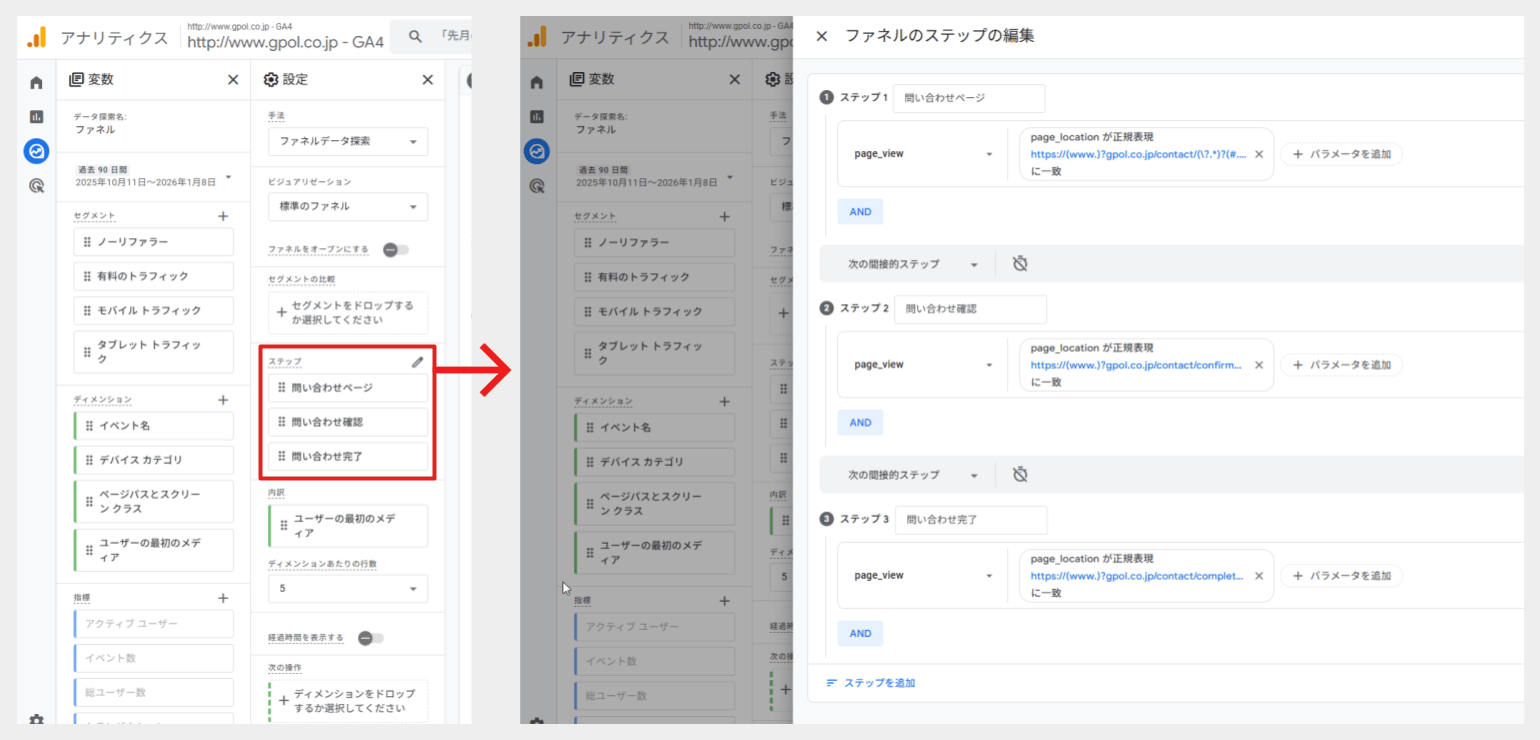
| 手法 | 名称:問い合わせページ 条件:イベント>page_view page_locationが次の正規表現に一致|https://(www.)?gpol.co.jp/contact/(\?.*)?(#.*)?$ |
|---|---|
| ステップ1 | ランディング ページ + クエリ文字列 |
| ステップ2 | 名称:問い合わせページ 条件:イベント>page_view page_locationが次の正規表現に一致|https://(www.)?gpol.co.jp/contact/confirmation/(\?.*)?(#.*)?$ |
| ステップ3 | 名称:問い合わせページ 条件:イベント>page_view page_locationが次の正規表現に一致|https://(www.)?gpol.co.jp/contact/complete/(\?.*)?(#.*)?$ |
※注意:上記URLはサンプルです。必ず自社のドメインやディレクトリに合わせて書き換えてください。
Web担当者向けTips
意外と見落としがちなのが「確認画面」での離脱です。「送信ボタンを押したつもりで、実は確認画面だった」という勘違いや、確認画面で修正しようとしたら入力内容が消えてしまった、といったシステム的な不備が隠れていることがあります。確認画面で50%以上が離脱しているなら、フォームの仕様を疑ってみましょう。
設定の内訳に「デバイス カテゴリ」や「ユーザーの最初のメディア」を入れて、離脱の深堀り調査が可能です。例では分かりやすく表示されたページをステップごとに見る方法を紹介しましたが、カスタムイベントを用意していれば、シンプルに設定することができます。
【関連記事】GA4のイベントとは?設定方法や計測できない時の対処法を解説
分析結果を「サイト改修」につなげる具体的なアクション例
探索レポートで課題(ボトルネック)が見つかったら、次は具体的な改善アクションに移ります。ここでは、分析結果に基づいたよくある改修パターンを3つ紹介します。
- ランディングページ(LP)の直帰率が高い場合
- サービスページからフォームへの遷移が少ない場合
- フォーム入力画面での離脱が多い場合
パターンA:ランディングページ(LP)の直帰率が高い場合
広告や検索から流入したものの、すぐに離脱されているケースです。
| 想定される原因 | ファーストビュー(最初に表示される画面領域)で、ユーザーの期待に応えられていない。 |
|---|---|
| アクション |
|
パターンB:サービスページからフォームへの遷移が少ない場合
サービス内容には興味を持ってもらえたものの、お問い合わせボタンが押されていないケースです。
| 想定される原因 | 次のアクションへの導線が弱い、または不安要素が残っている。 |
|---|---|
| アクション |
|
パターンC:フォーム入力画面での離脱が多い場合
せっかく問い合わせようという気持ちになったユーザーを、入力の面倒さで逃している非常にもったいないケースです。弊社ではフォームの電話番号入力を「任意」に設定しています。「営業電話がかかってくるかも」というユーザーの警戒心を解くためです。このように自社の顧客心理を想像し、少しでも入力しやすいフォームへ改善しましょう。
| 想定される原因 | 入力項目が多い、入力ミス時の修正が面倒。 |
|---|---|
| アクション |
|
GA4の探索レポートに関する注意点
最後に、探索レポートを活用するうえで知っておくべき設定上の注意点を解説します。データが正しく計測できていなければ、改善の判断も誤ってしまうため、必ず確認しておきましょう。
ここでは、特に重要な3つの注意点を解説します。
- データの保持期間を「14ヶ月」に延長する
- 「しきい値」によるデータ欠損に注意する
- レポートの共有には権限のあるGoogleアカウントが必要
データの保持期間を「14ヶ月」に延長する
GA4の探索レポートで分析に使えるユーザー単位のデータには、保持期間が設けられています。標準では「2ヶ月」に設定されており、このままでは3ヶ月以上前の詳細なユーザー行動データを分析できません。
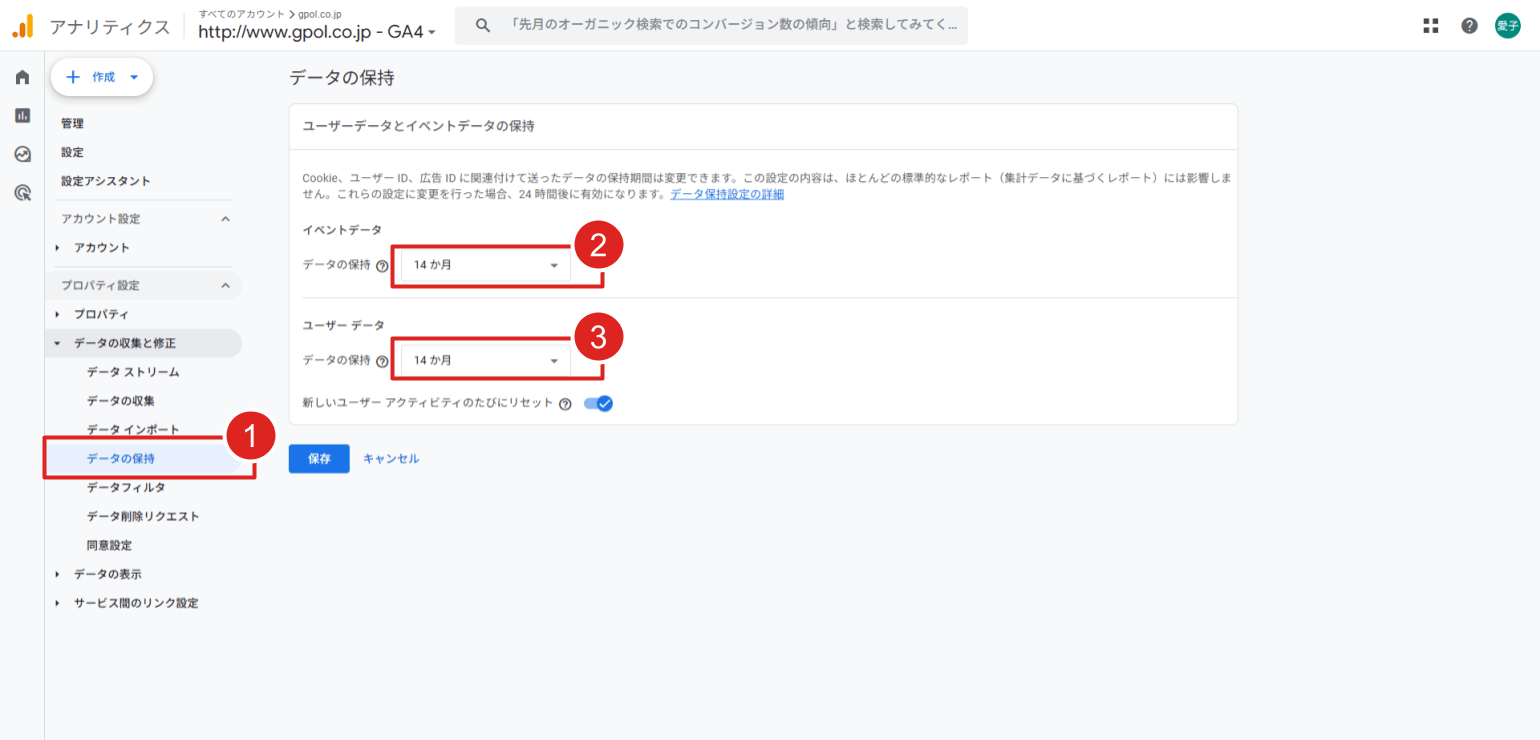
管理画面の「データ設定」>「データの保持」から、必ず「14ヶ月」に変更しておきましょう。これはGA4を導入したら最初におこなうべき必須設定です。
「しきい値」によるデータ欠損に注意する
レポートの対象ユーザー数が少ない場合、個人の特定を防ぐためにGoogleが一部のデータを隠すことがあります(しきい値の適用)。
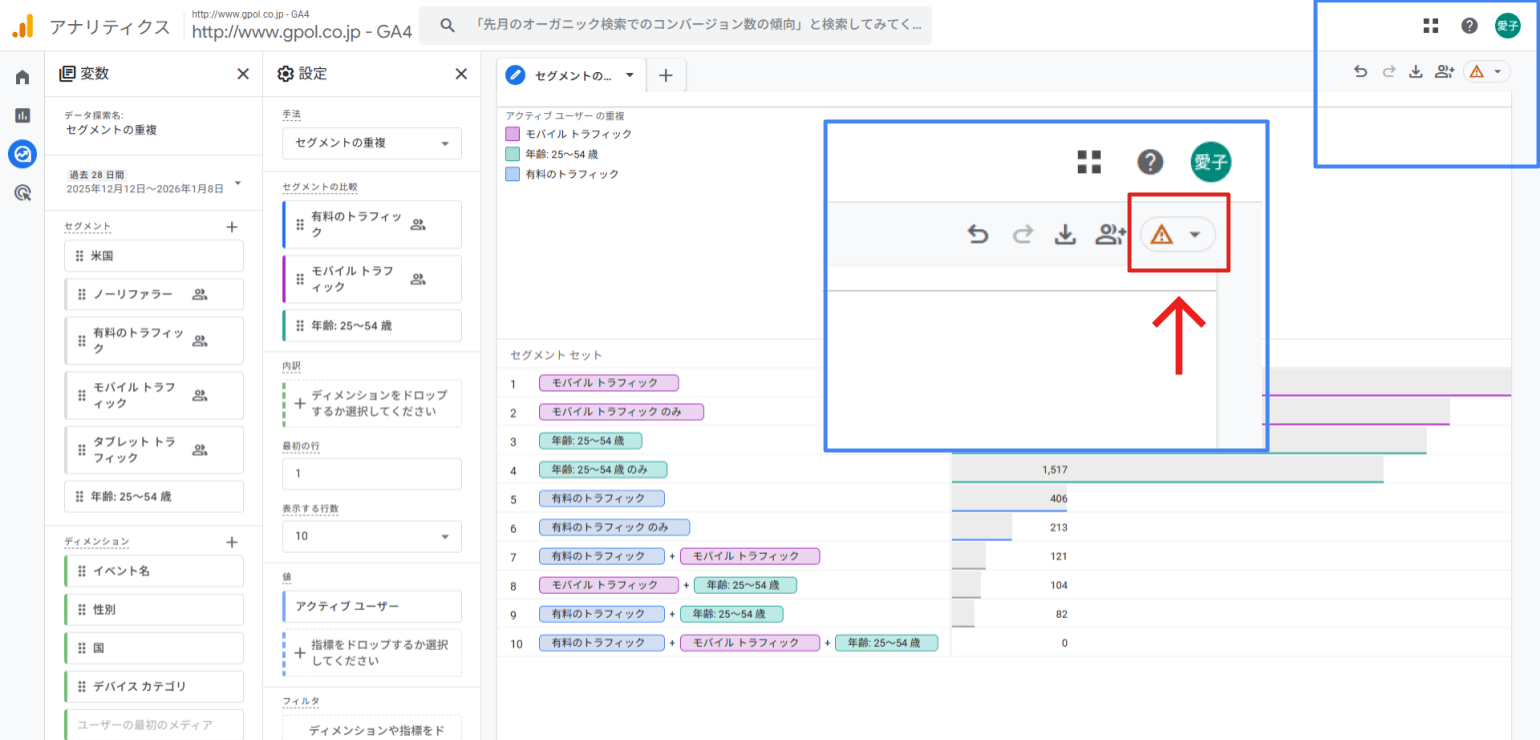
レポート右上にオレンジ色の警告アイコンが出ていたら要注意です。Googleシグナルを有効にしていると発生しやすいため、詳細な分析が必要な場合は、一時的にレポート用の識別子設定を変更するなどの対策が必要になることがあります。
レポートの共有には権限のあるGoogleアカウントが必要
作成した探索レポートを他のメンバーと共有するには、共有相手のGoogleアカウントにもGA4のアクセス権限が必要です。共有相手は閲覧のみとなり、編集をすることは作成者しかできません。表示されている数値の分析期間を変更したい場合は、共有された探索レポートを複製して自分が作成者になる必要があります。
レポートを共有した後に、分析期間を共有相手がさわれるようにするには、探索レポートよりもGoogleのBIツールである「Looker Studio(ルッカースタジオ)」でGA4の可視化テンプレートを作成するのがおすすめです。あくまでも探索レポートは分析するためのレポートツールという位置づけです。
まとめ:データは「見る」だけでなく「使う」もの
本記事では、BtoBサイトの分析に特化したGA4探索レポートの使い方を解説しました。
探索レポートは「難しそう」と思われがちですが、実務で使うパターンはある程度決まっています。まずは今回紹介した「自由形式」「経路データ探索」「ファネルデータ探索」の3つを使いこなし、以下のサイクルを回してみてください。
- レシピを使って現状を可視化する
- ボトルネック(離脱箇所)を特定する
- 具体的な改修をおこなう
データは眺めているだけでは成果を生みません。探索レポートを武器にして、ユーザーにとって使いやすく、成果につながるWebサイトへと育てていきましょう。
アクセス解析やサイト分析もおまかせ!
ジーピーオンラインのWebサイト運用サービス
ジーピーオンラインでは、Webサイト制作サービスだけでなく、Webサイト運用サービスもおこなっています。改善しながら自社でサイト運用を進めるには、知識とリソースの両方が必要です。そのため、理想のパートナーを見つけられるかどうかが課題ではないでしょうか。
私たちはお客さまと伴走する形でWebサイト運用チームを立ち上げ、成果につながるWebサイト運用を共に進めていきます。
会社案内・サービス資料を30秒でダウンロード
ジーピーオンラインの会社紹介・制作実績・プロジェクトの進め方を1冊に集約。Web制作パートナー比較検討に必要な情報をメールアドレスをご入力後すぐにお届けします。
▼資料内容(一部)
-会社紹介
-事業紹介
-サービス紹介
-強みとこだわり
-多様な制作実績
-プロジェクトの進め方
WRITER久永愛子 Webマーケーター
2000年在学中から独学でWebサイト制作を経験したのち、2007年にジーピーオンライン入社。ディレクター、総務、広報、人事・採用などさまざまなポジションでの経験を活かし、Webサイト運用やWebマーケティングに関する情報を分かりやすく発信していきます。


